
Co se mění a odkdy
Od 1. listopadu 2026 se podnikatelé můžou do nové evidence tržeb přihlásit. Podle oficiálního harmonogramu se v tento den spustily certifikáty a evidenční jednotky v DIS+ v MOJE daních. Stát na 1. prosince plánuje bezplatnou webovou aplikaci MOJE eet pro malé podnikatele. Samotná evidence začíná 1. ledna 2027, kdy vstupuje v platnost zákon č. 180/2026 Sb..
Leden se na webu eet.gov.cz označuje jako pilot, ale stejná stránka říká, že jde už o standardní evidenci. Rozumné je tedy počítat s tím, že od prvního dne musíte evidovat doopravdy.
Kdo musí evidovat a kdo ne
Podle stránky o tom, kdo musí evidovat, se vás evidence týká, když platí tři věci najednou. Zákazník platí osobně (v provozovně nebo ve vozidle) nebo hotově. Jde o příjem z vašeho podnikání. A nevztahuje se na vás žádná výjimka.
Hotovost se eviduje vždycky, i když zákazník u vás není. Karta, QR kód, stravenky nebo kryptoměny se evidují, když je platba osobní. Platba na dálku, třeba přes platební bránu e-shopu, se neeviduje.
Výjimky najdete na samostatné stránce. Patří mezi ně třeba veřejné instituce, finanční ústavy, prodejní automaty nebo nevidomí, kteří splní podmínky.
Pro malé živnostníky je důležitý režim EET OFF. Týká se fyzických osob v paušálním režimu v prvním pásmu, které měly v předchozím období příjmy ze samostatné činnosti do 1 milionu Kč. Místo evidování platí příplatek 1 400 Kč měsíčně. Tento režim je potřeba oznámit do 10. dne období, od kterého má platit.
Než začnete: tři způsoby přihlášení
Všechno se dělá na portálu MOJE daně v části Online finanční úřad. Při přihlášení vám portál nabídne tři možnosti. Stačí jedna z nich.
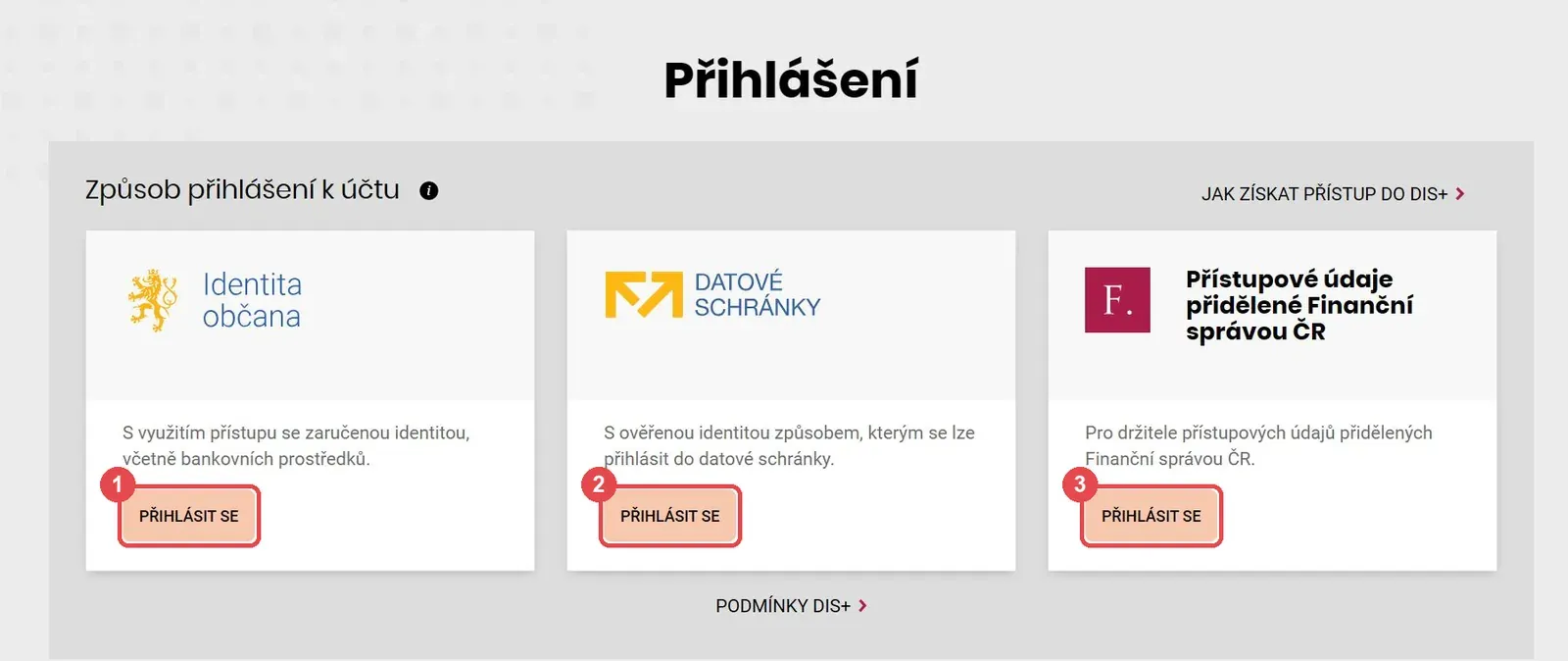
1. Identita občana
Nejčastější cesta. Po kliknutí na Přihlásit se vyberete, čím se přihlásíte:
- Bankovní identita. Vyberete svou banku a přihlásíte se stejně jako do internetového bankovnictví, obvykle s potvrzením v mobilní aplikaci banky. Většina velkých českých bank to umí.
- eObčanka. Občanský průkaz s čipem. Potřebujete k němu čtečku a aplikaci, nebo telefon s NFC.
- Mobilní klíč eGovernmentu a další prostředky, které máte s Identitou občana spárované.
Při prvním přihlášení portál požádá o souhlas s předáním údajů. Ten potvrďte, jinak vás MOJE daně nepoznají.
2. Datová schránka
Přihlásíte se jménem a heslem ke své datové schránce, případně s druhým ověřením, pokud ho máte zapnuté. Podnikatelé, kteří jsou fyzické osoby, mají datovou schránku od roku 2023 zřízenou automaticky a přihlašovací údaje jim přišly poštou. Pokud jste je ztratili, nové vám vydá Czech POINT.
3. Přístupové údaje od Finanční správy
Jméno a heslo, které vám vydá přímo finanční úřad. Hodí se, když nemáte bankovní identitu, eObčanku ani datovou schránku, což se často stává cizincům. Nejdřív o ně požádáte online přes odkaz Jak získat přístup do DIS+, který je vpravo nahoře na přihlašovací stránce. Pak musíte do 30 dnů osobně na kterýkoli finanční úřad s dokladem totožnosti. Když za vás jedná zástupce, potřebuje notářsky ověřenou plnou moc, výjimkou jsou advokáti a daňoví poradci.
Pokud DIS+ zatím nemáte aktivní, portál vám ho po přihlášení nabídne aktivovat. Přístup byste měli mít do 48 hodin. Když o vás úřad nemá žádná data, může to trvat až 5 pracovních dnů.
Aktivace krok za krokem
Postup jsme prošli na skutečném účtu a nastavovali jsme nehtové studio. U kroků, kde se volí něco podle oboru, píšeme, co vybrat pro nehty, kosmetiku a kadeřnictví. Úřad celý postup popisuje i na stránce Jak začít evidovat. Na obrázcích je červeně vyznačeno, kam kliknout, a čísla ukazují pořadí.
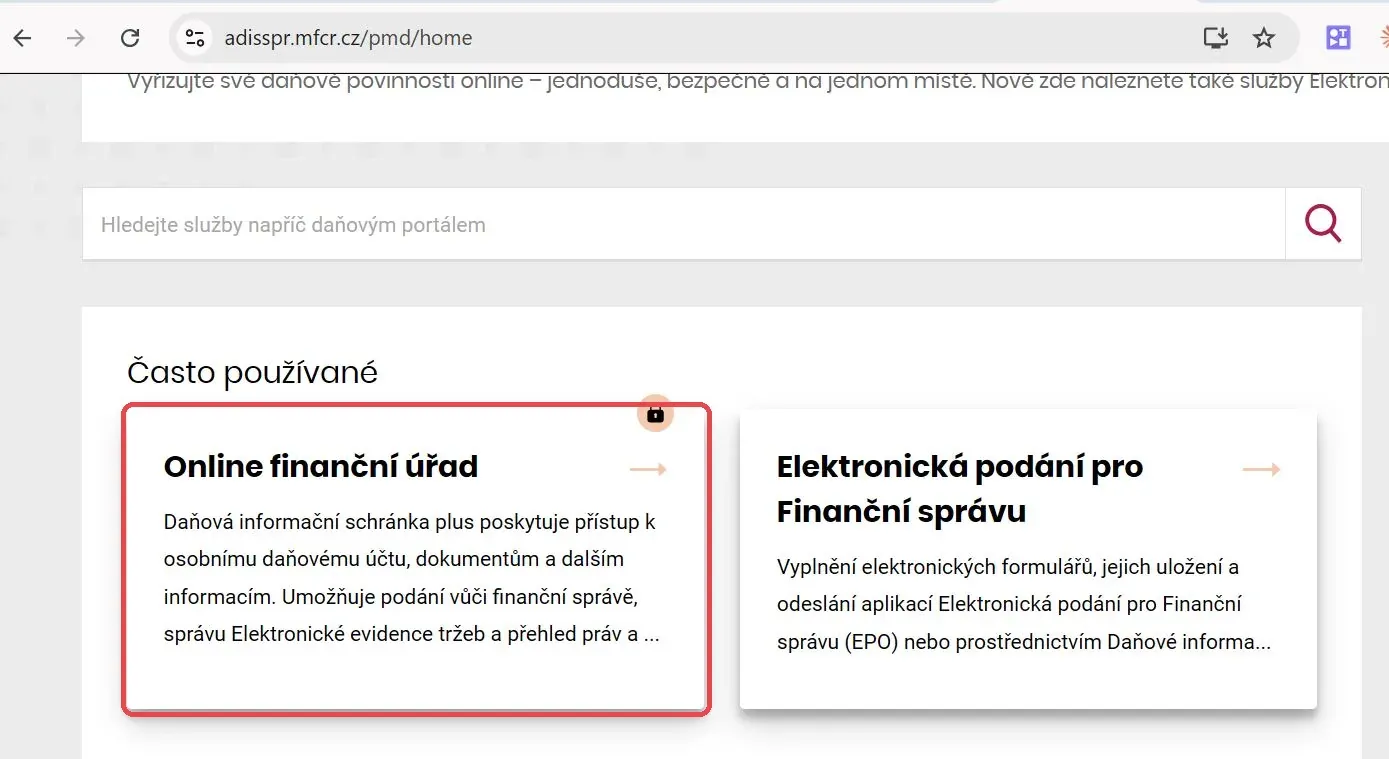
1. Otevřete Online finanční úřad
Na úvodní stránce MOJE daní klikněte na dlaždici Online finanční úřad a přihlaste se jedním ze tří způsobů popsaných výše.
2. Aktivujte EET
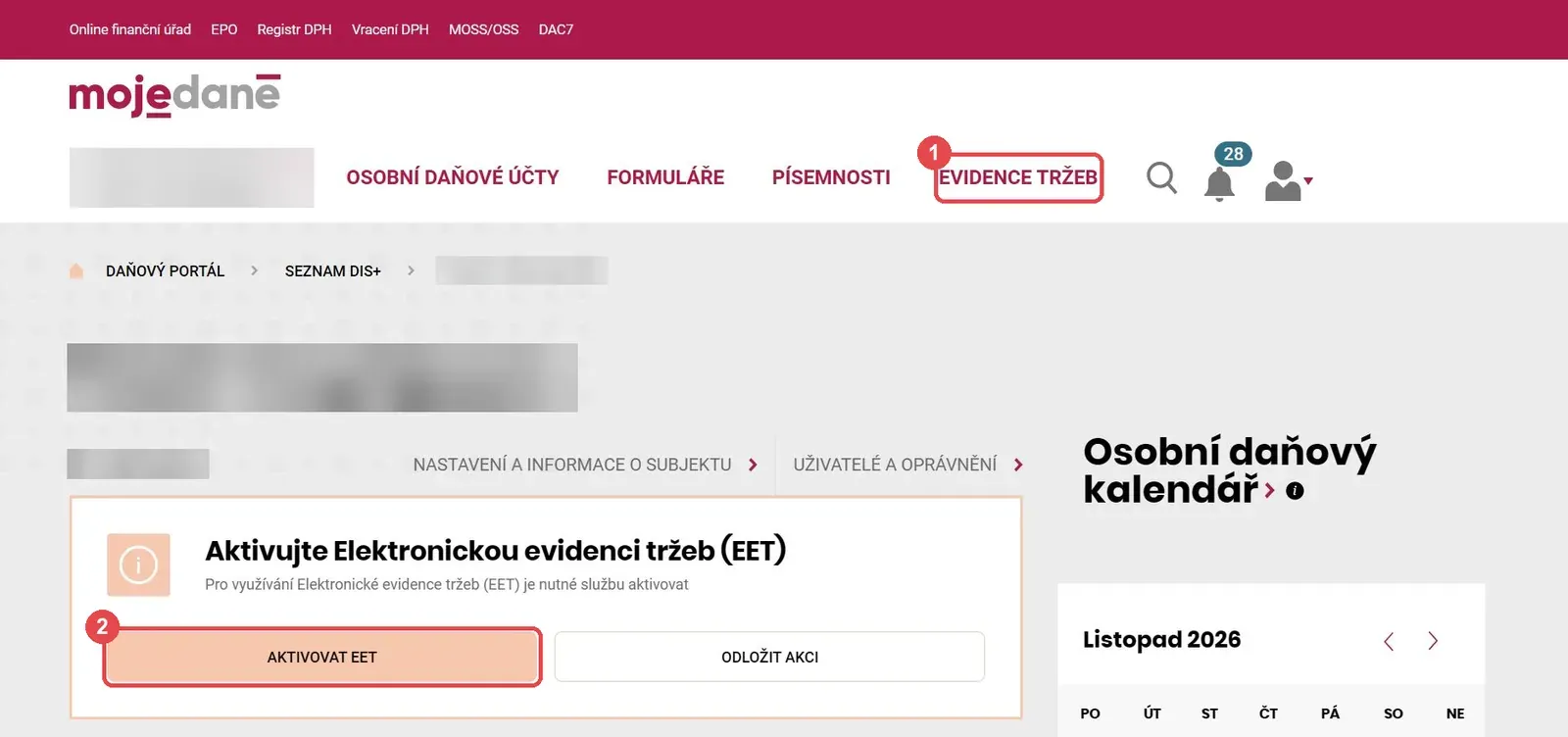
Po přihlášení uvidíte stránku se svým jménem a rámeček Aktivujte Elektronickou evidenci tržeb (EET). Klikněte na Aktivovat EET. Pokud rámeček nevidíte, otevřete v horním menu Evidence tržeb.
3. Potvrďte aktivaci
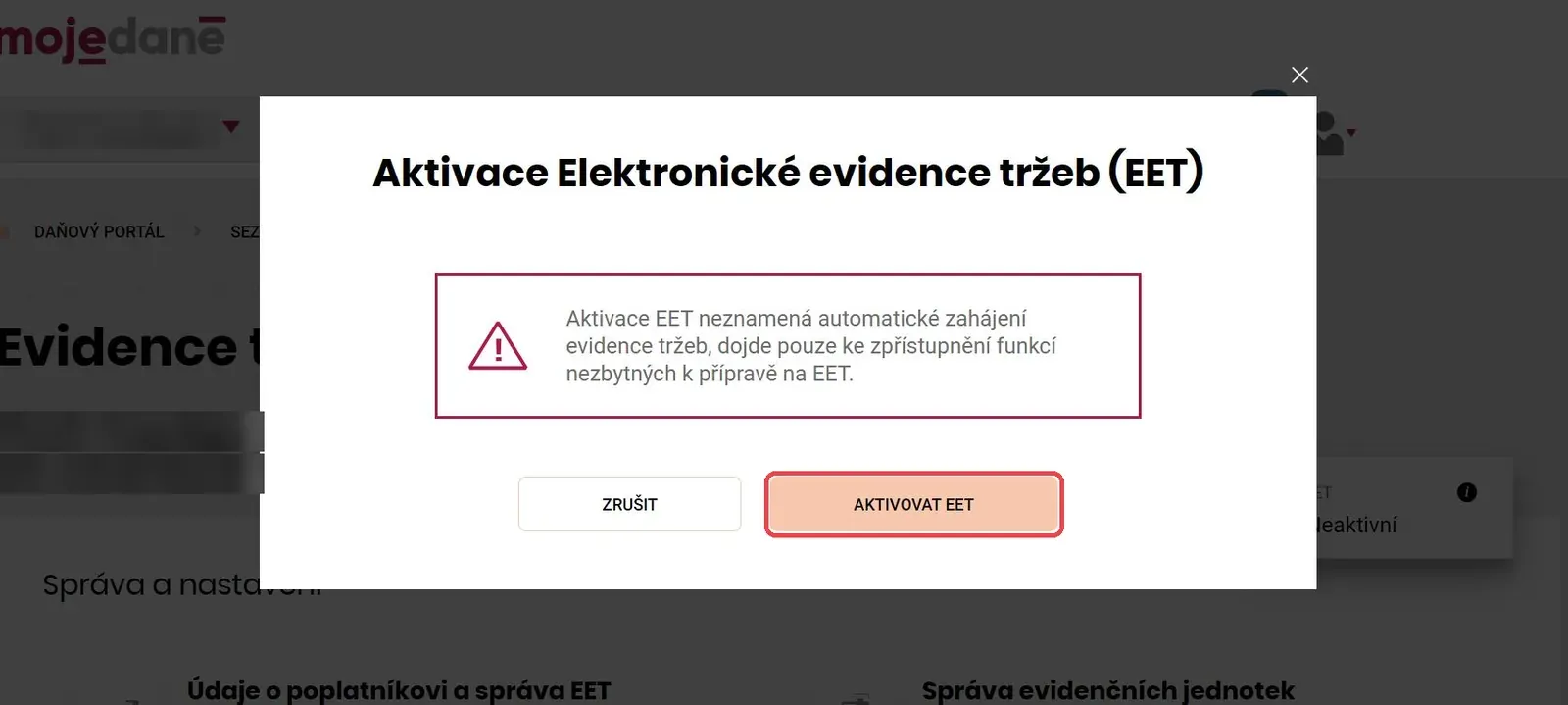
Portál vám připomene, že aktivací ještě evidovat nezačínáte. Jen se vám zpřístupní všechno, co potřebujete k přípravě. Klikněte znovu na Aktivovat EET.
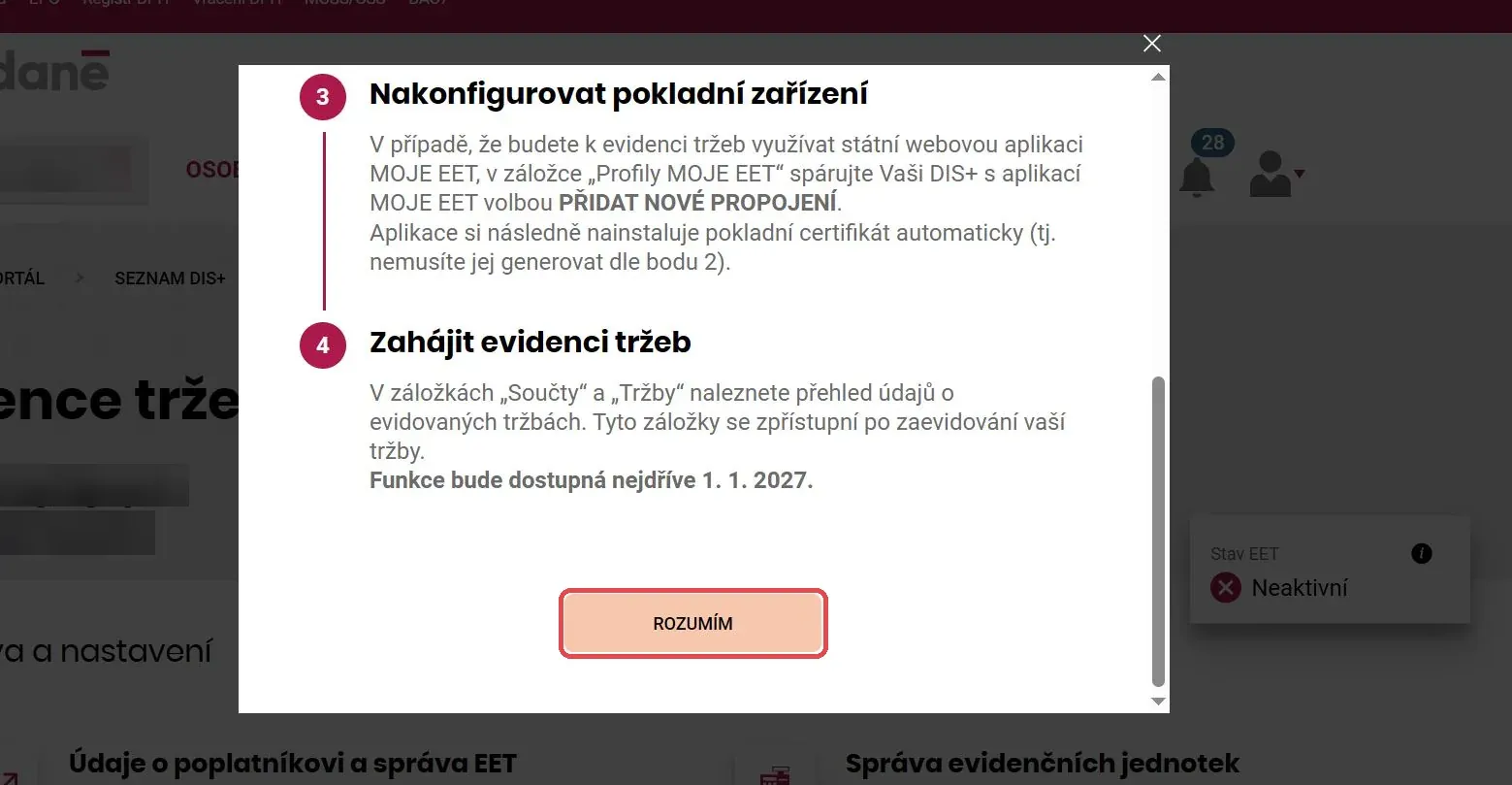
4. Přečtěte si, co bude dál
Objeví se shrnutí dalších kroků. Je v něm i zmínka o státní aplikaci MOJE EET. Ta má být dostupná od 1. prosince a kdo ji bude používat, certifikát generovat nemusí, protože si ho aplikace nainstaluje sama. Pokud máte pokladnu od nás nebo od jiného dodavatele, certifikát potřebujete. Klikněte na Rozumím.
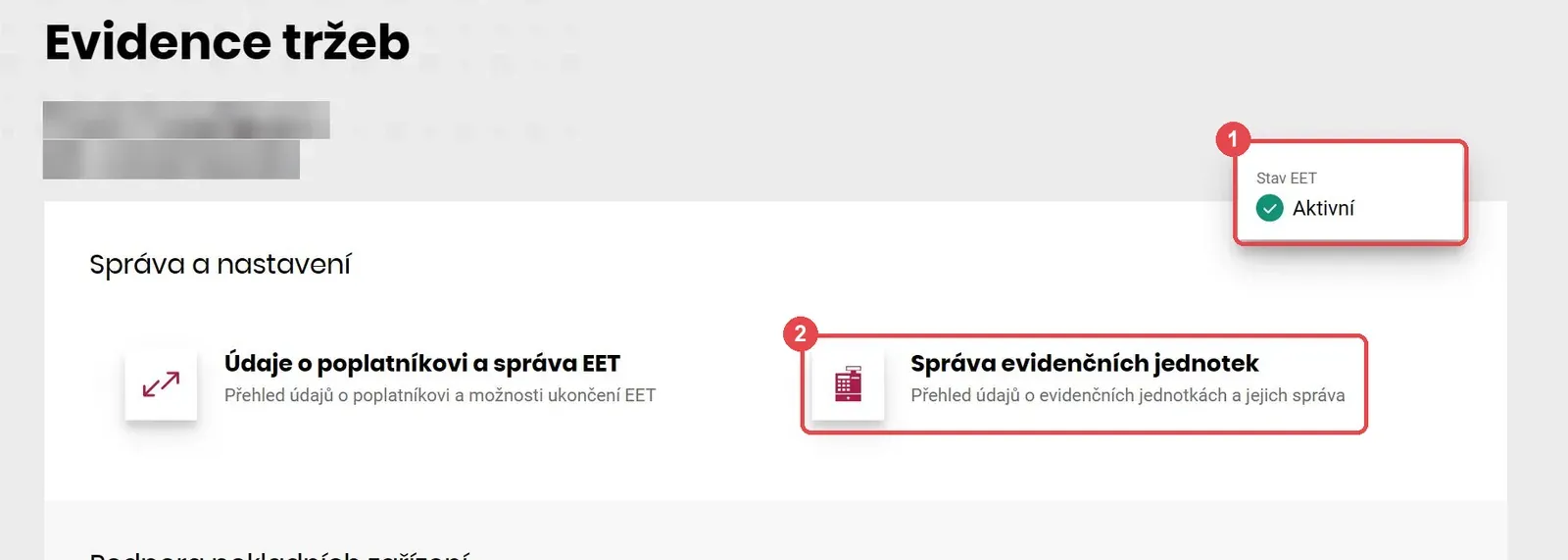
5. Otevřete Správu evidenčních jednotek
Vpravo nahoře teď má Stav EET svítit zeleně jako Aktivní. Pod nadpisem Správa a nastavení klikněte na Správa evidenčních jednotek.
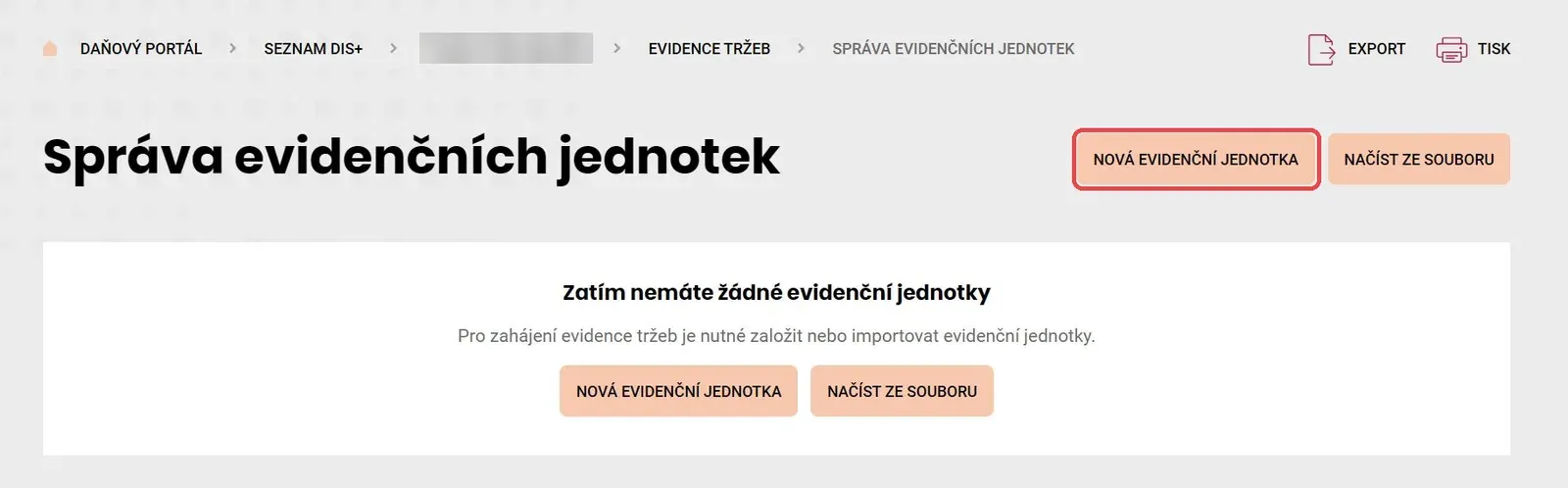
6. Založte novou evidenční jednotku
Evidenční jednotka je místo, kde od zákazníků berete peníze, tedy typicky váš salon. Klikněte na Nová evidenční jednotka. Když máte jednotek hodně, jde je nahrát i ze souboru, ale pro jeden salon to nepotřebujete.
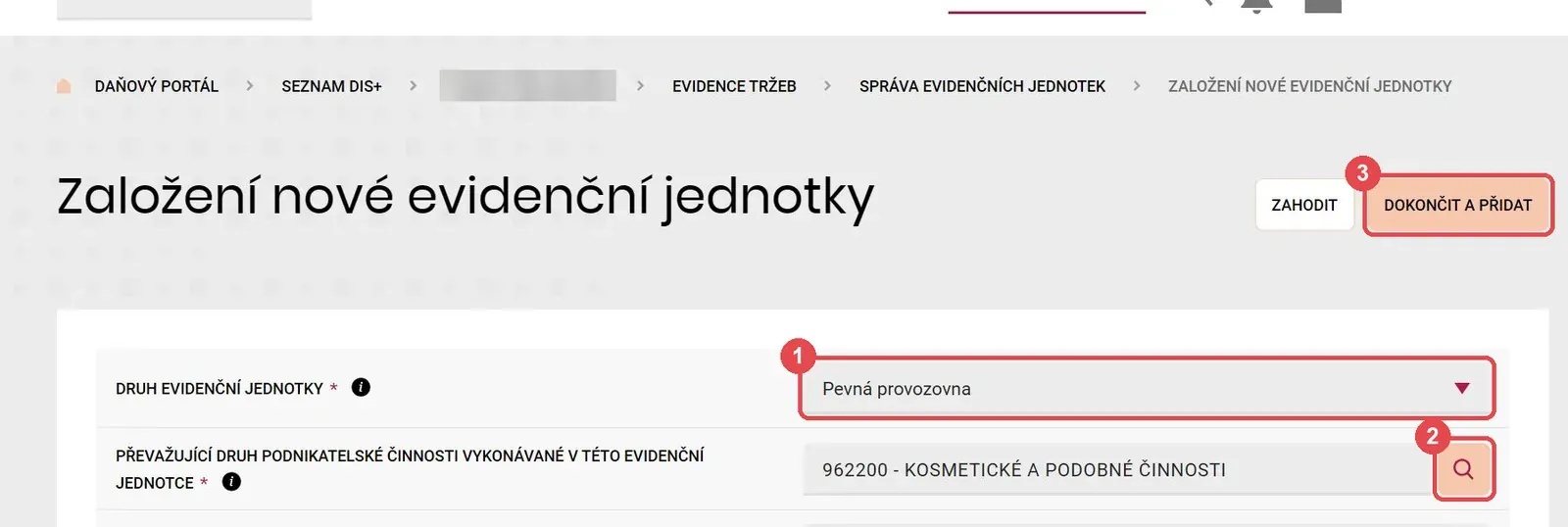
7. Vyberte druh jednotky a otevřete výběr činnosti
U Druhu evidenční jednotky zvolte Pevná provozovna, pokud máte salon na stálé adrese. U Převažujícího druhu podnikatelské činnosti klikněte na lupu vpravo. Tlačítko Dokončit a přidat nahoře (na obrázku číslo 3) použijete až na konci, když je vyplněné všechno ostatní.
Pole Upřesnění druhu podnikatelské činnosti a Název jsou nepovinná. Název se ale hodí, třeba „Nehtové studio Rakovník“, protože podle něj jednotku v seznamu snadno poznáte.
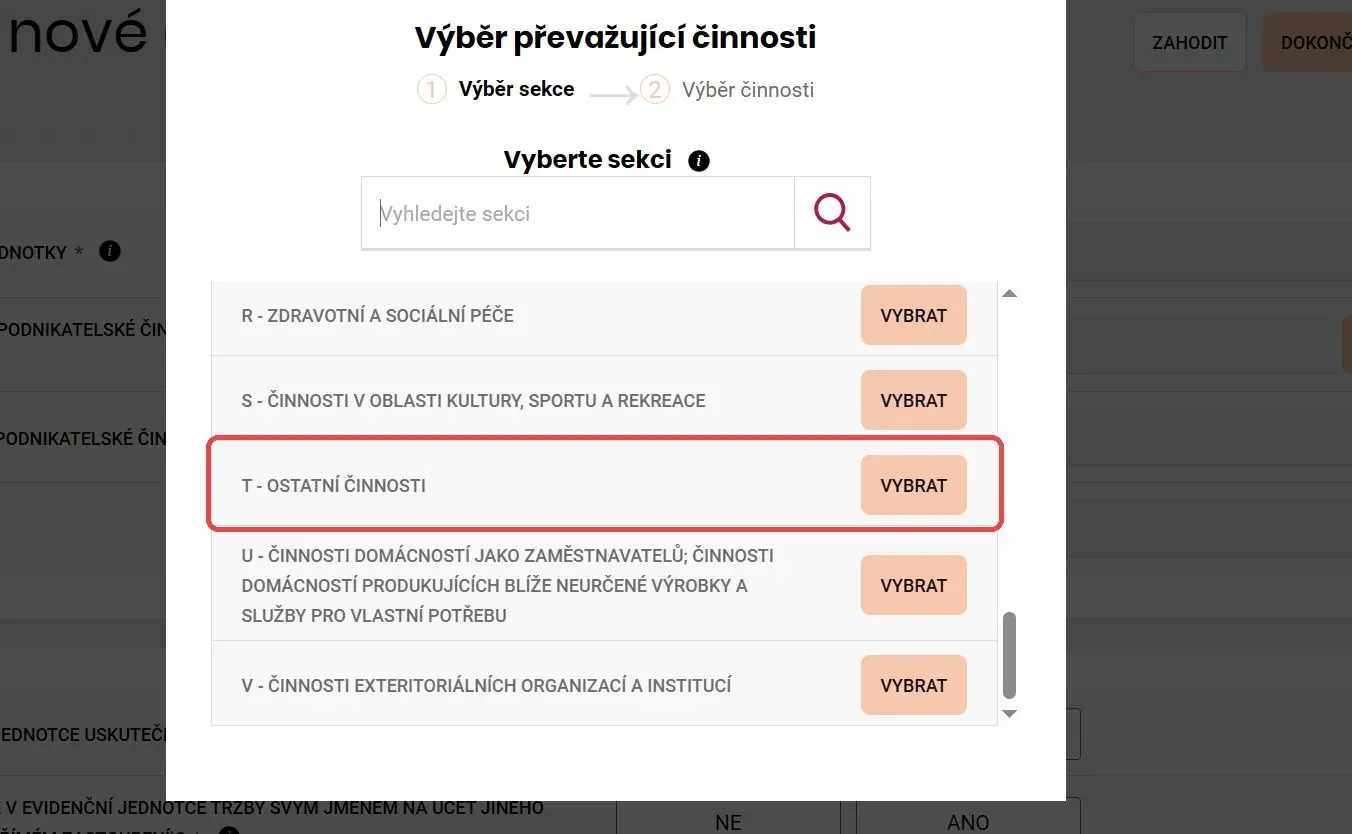
8. Zvolte sekci T – Ostatní činnosti
Činnosti jsou rozdělené do sekcí podle číselníku CZ-NACE. Kosmetika, nehty i kadeřnictví patří do sekce T – Ostatní činnosti. Sjeďte v seznamu dolů a u ní klikněte na Vybrat.
9. Zvolte konkrétní činnost
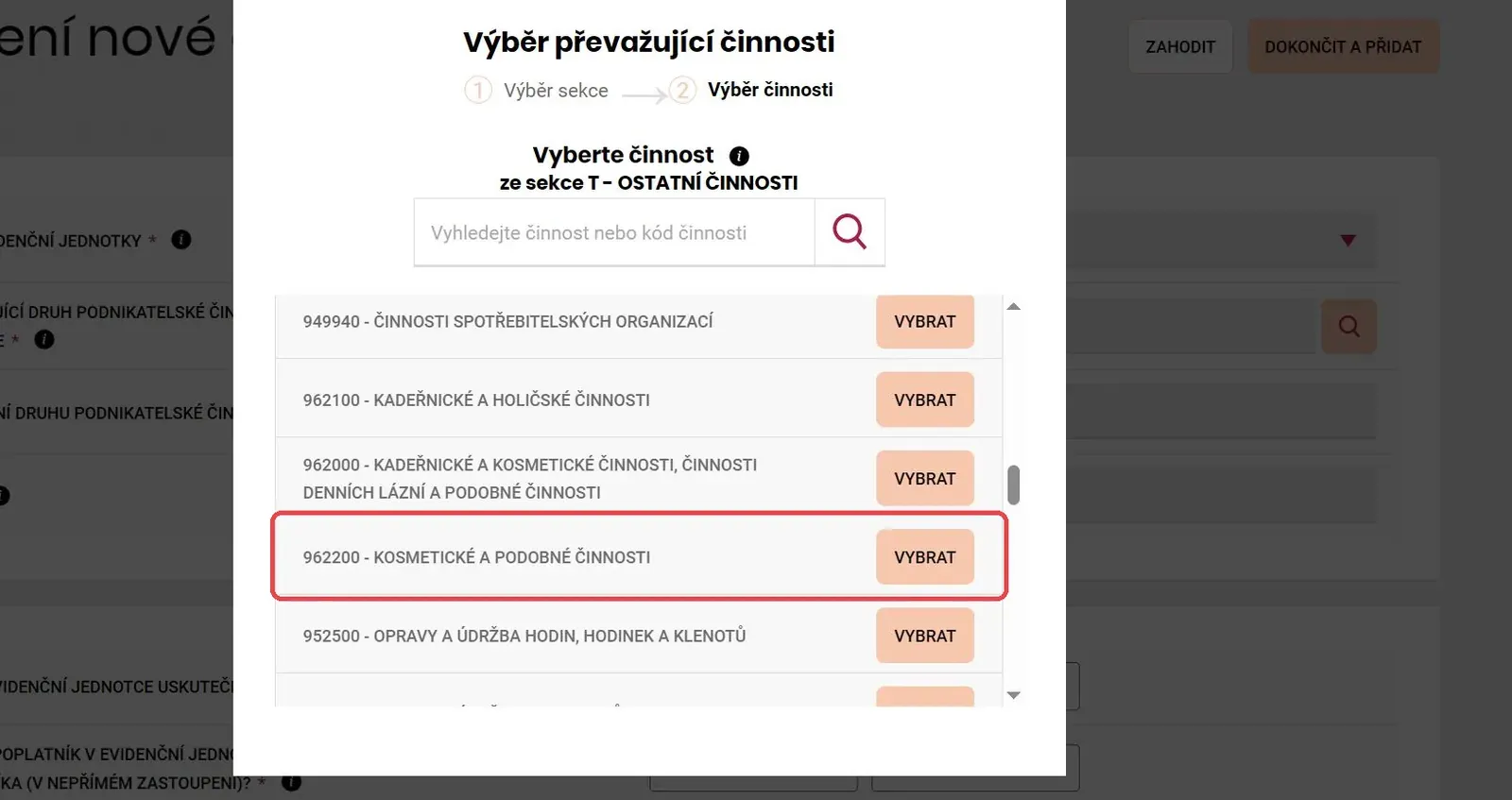
Do vyhledávání můžete rovnou napsat kód. Vyberte ten, který odpovídá tomu, co děláte nejvíc:
- 962200 – Kosmetické a podobné činnosti pro nehtová studia, manikúru, pedikúru, kosmetiku a řasy. Tenhle kód jsme vybrali pro nehtový salon.
- 962100 – Kadeřnické a holičské činnosti pro kadeřnictví a holičství.
- 962000 je souhrnná skupina. Když se vaše činnost vejde do jednoho z kódů výše, vyberte raději ten přesnější.
10. Odpovězte na dvě otázky
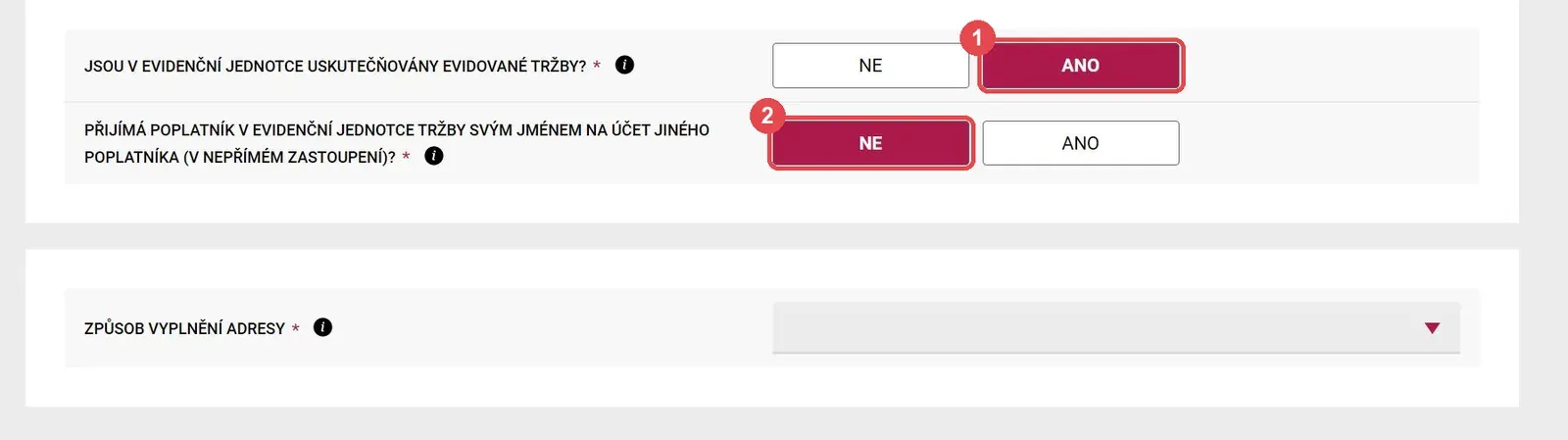
- Jsou v evidenční jednotce uskutečňovány evidované tržby? Zvolte ANO. V salonu berete hotovost nebo kartu osobně, takže tržby evidujete. NE patří jen místům, kde přijímáte výhradně platby, které se neevidují.
- Přijímá poplatník v evidenční jednotce tržby svým jménem na účet jiného poplatníka (v nepřímém zastoupení)? Zvolte NE. ANO se týká hlavně komisního prodeje, kdy prodáváte cizí zboží svým jménem. Běžný salon to nedělá.
11. Zadejte adresu salonu
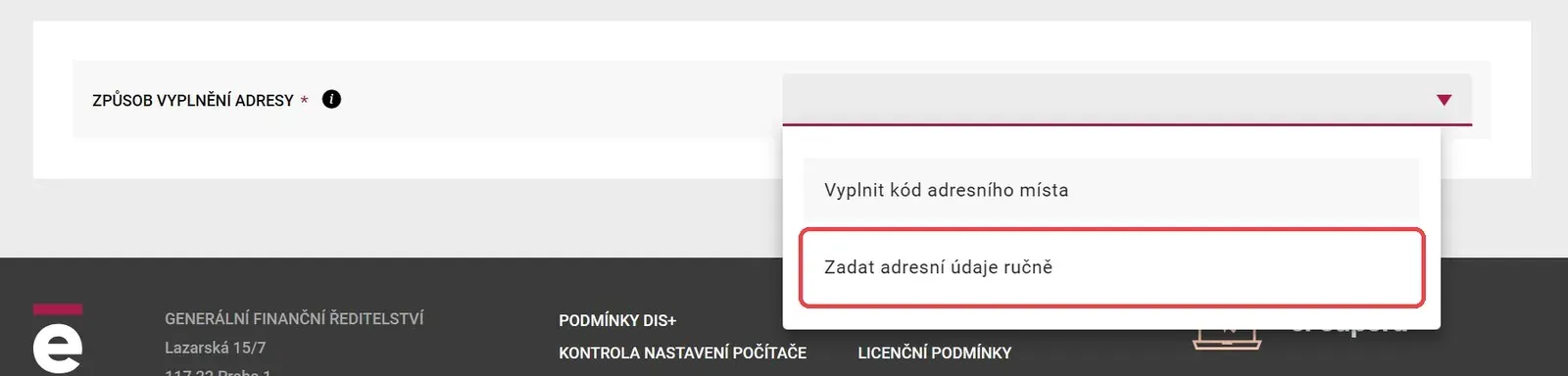
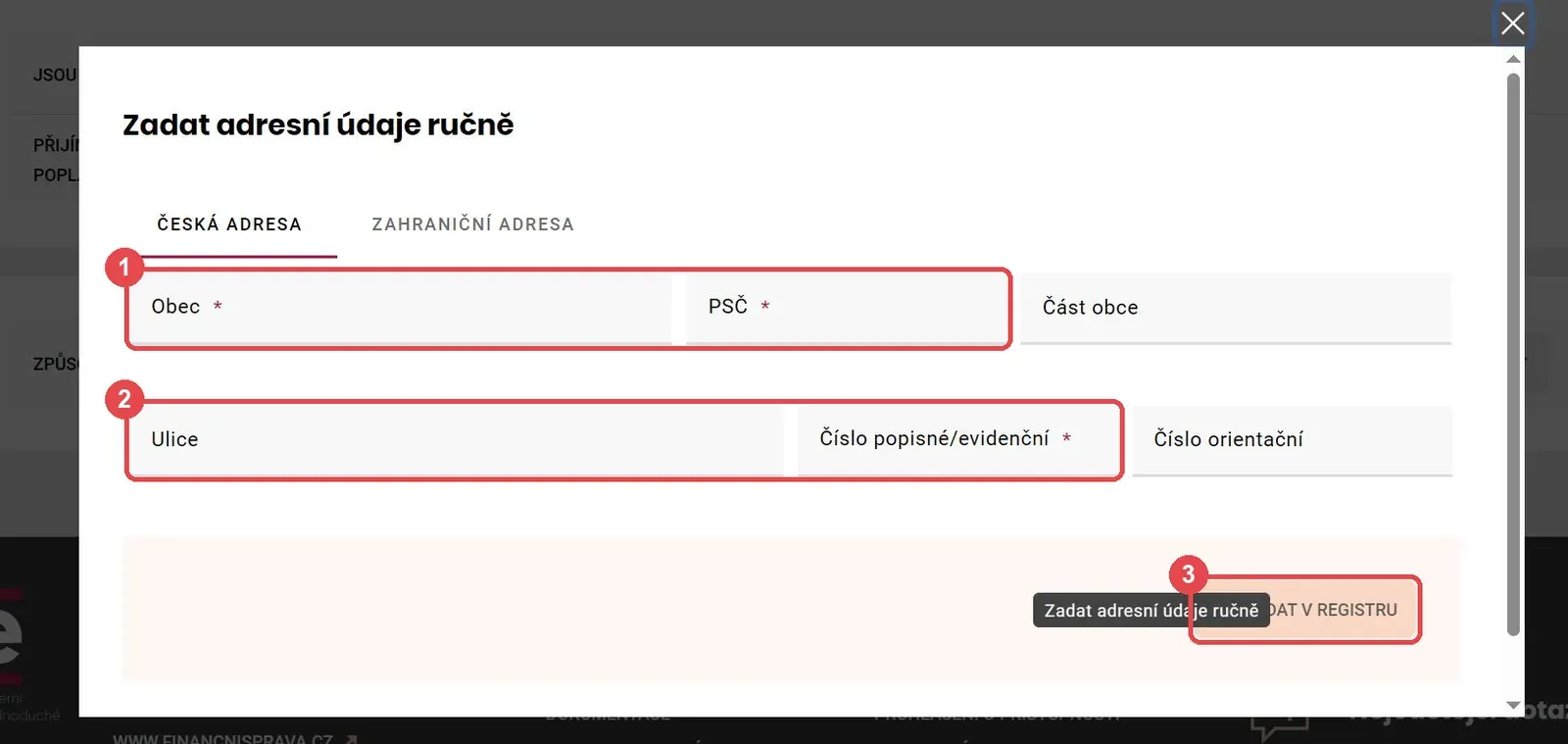
U Způsobu vyplnění adresy zvolte Zadat adresní údaje ručně. Kód adresního místa většina lidí nezná. Pokud ho znáte, můžete použít první možnost.
Vyplňte obec, PSČ, ulici a číslo popisné. Číslo orientační doplňte, pokud ho adresa má. Pak klikněte na Vyhledat v registru.
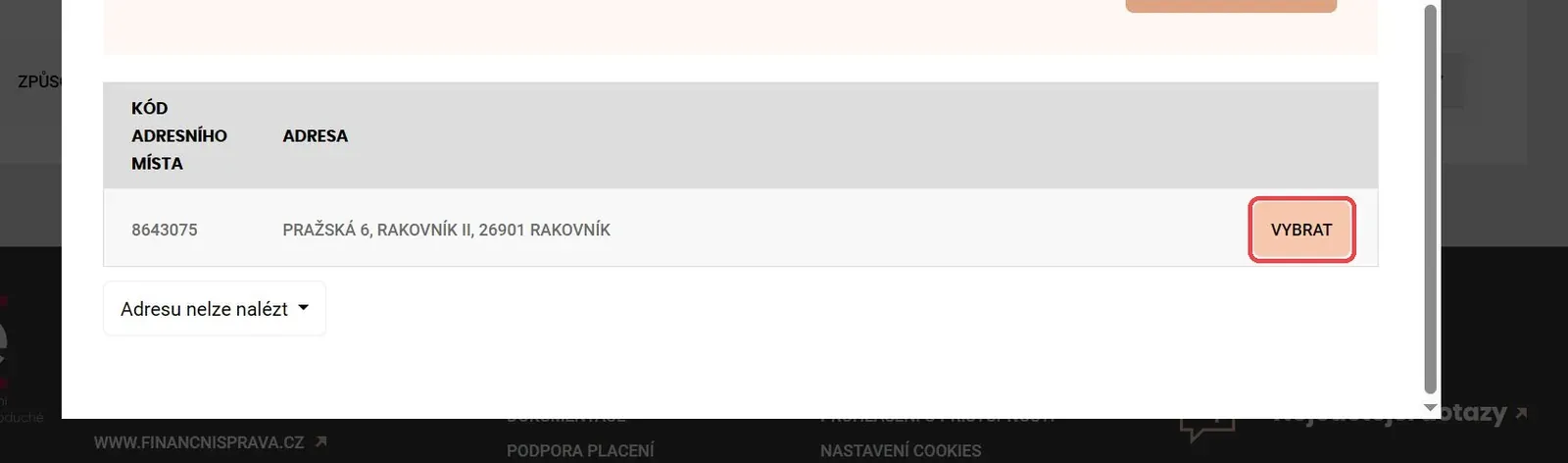
Portál adresu najde v registru adres. U té správné klikněte na Vybrat. Pokud ji nenajde, zkontrolujte číslo popisné, protože se často plete s orientačním.
12. Uložte jednotku
Vraťte se nahoru a klikněte na Dokončit a přidat (číslo 3 na obrázku v kroku 7). Jednotka se objeví v seznamu a systém jí přidělí identifikační číslo. To budete potřebovat při nastavení pokladny.
13. Otevřete Pokladní certifikáty
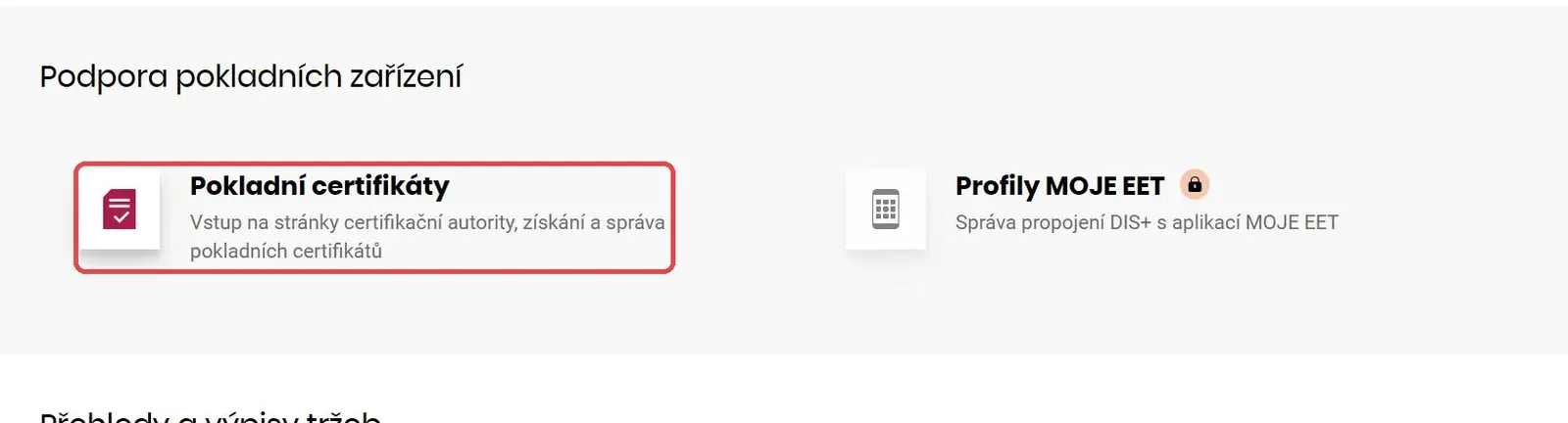
Vraťte se na stránku Evidence tržeb a sjeďte dolů k části Podpora pokladních zařízení. Klikněte na Pokladní certifikáty. Otevře se stránka certifikační autority, kde se certifikáty vytvářejí. Dlaždice Profily MOJE EET je zatím zamčená a otevře se se státní aplikací.
14. Vytvořte nový certifikát
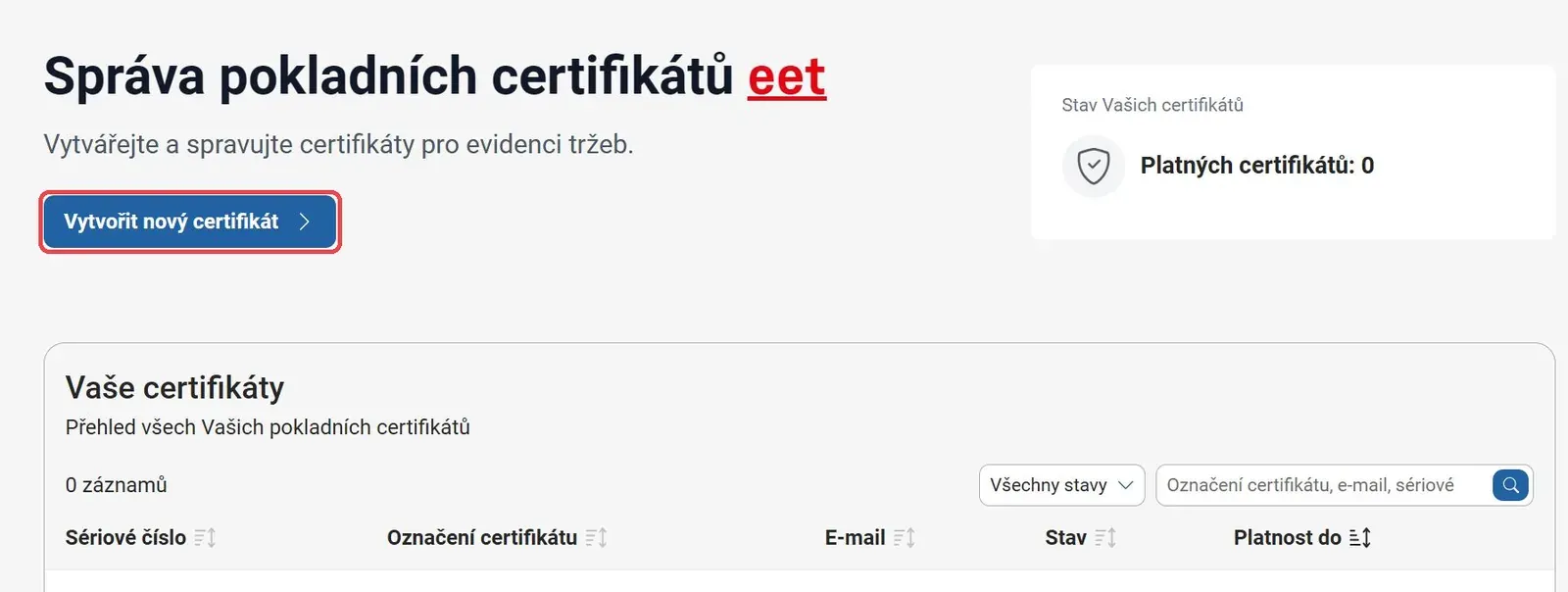
Certifikát je soubor, kterým se vaše pokladna úřadu prokazuje. Je zdarma a můžete jich mít víc, třeba jeden pro každý tablet nebo telefon. Klikněte na Vytvořit nový certifikát.
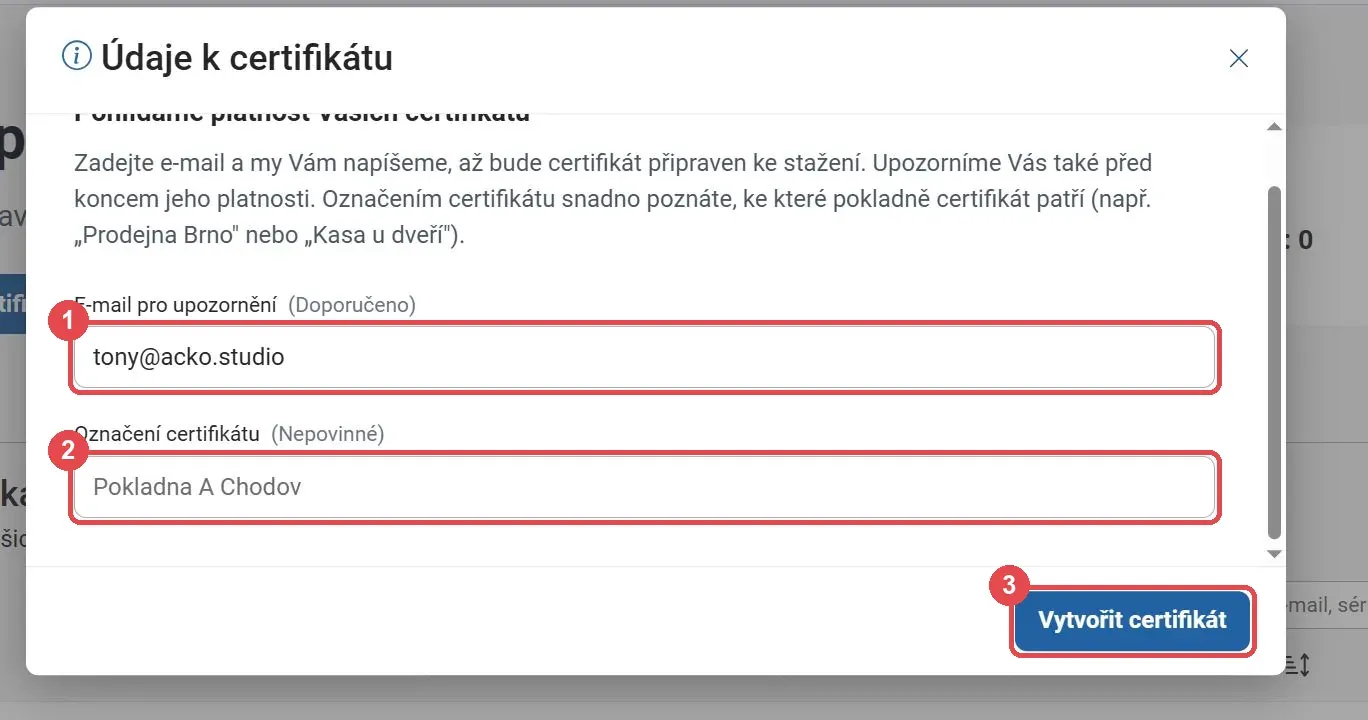
15. Vyplňte e-mail a označení
- E-mail pro upozornění je nepovinný, ale vyplňte ho. Úřad vám napíše, až bude certifikát připravený, a upozorní vás i před koncem jeho platnosti.
- Označení certifikátu je také nepovinné. Napište, ke kterému zařízení patří, třeba „Tablet recepce“. Až budete mít certifikátů víc, poznáte je podle toho.
Pak klikněte na Vytvořit certifikát.
16. Zobrazte heslo a stáhněte certifikát
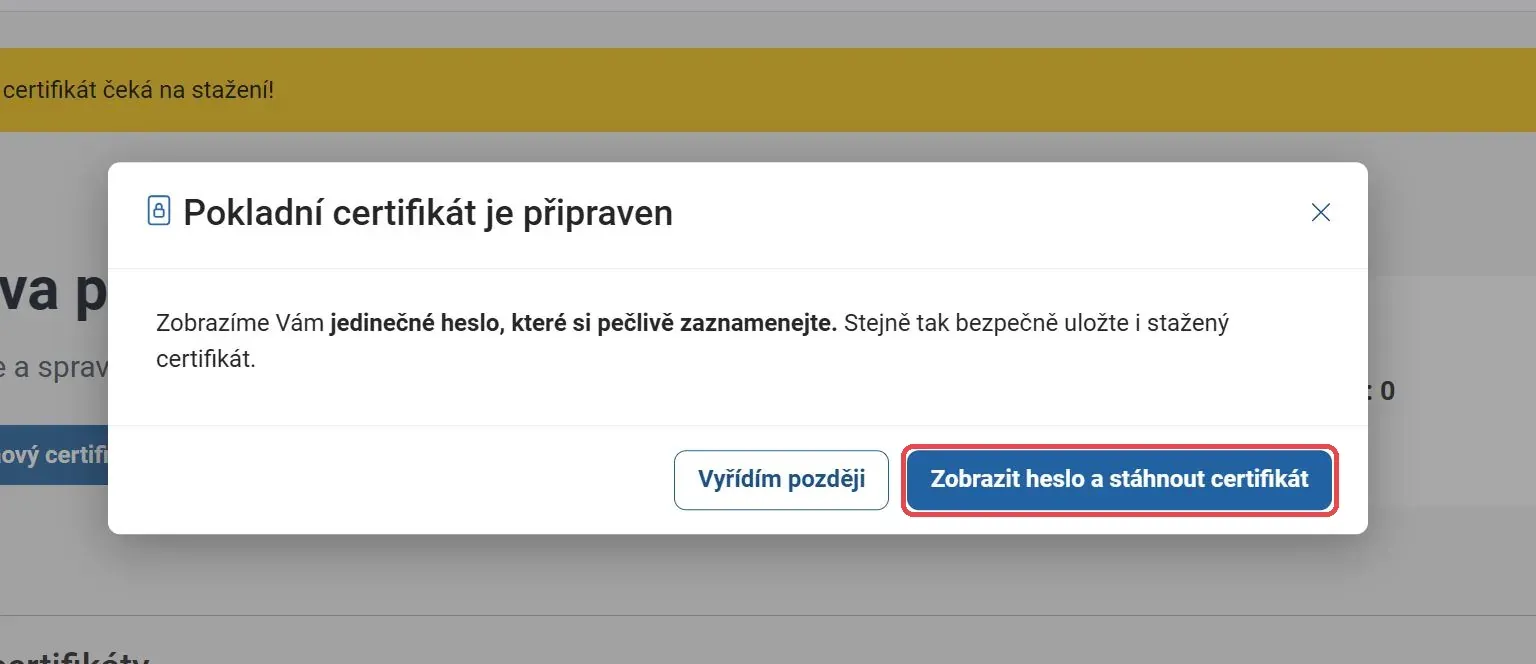
Když je certifikát hotový, klikněte na Zobrazit heslo a stáhnout certifikát. Předtím si připravte, kam heslo uložíte.
17. Uložte si heslo, zobrazí se jen jednou
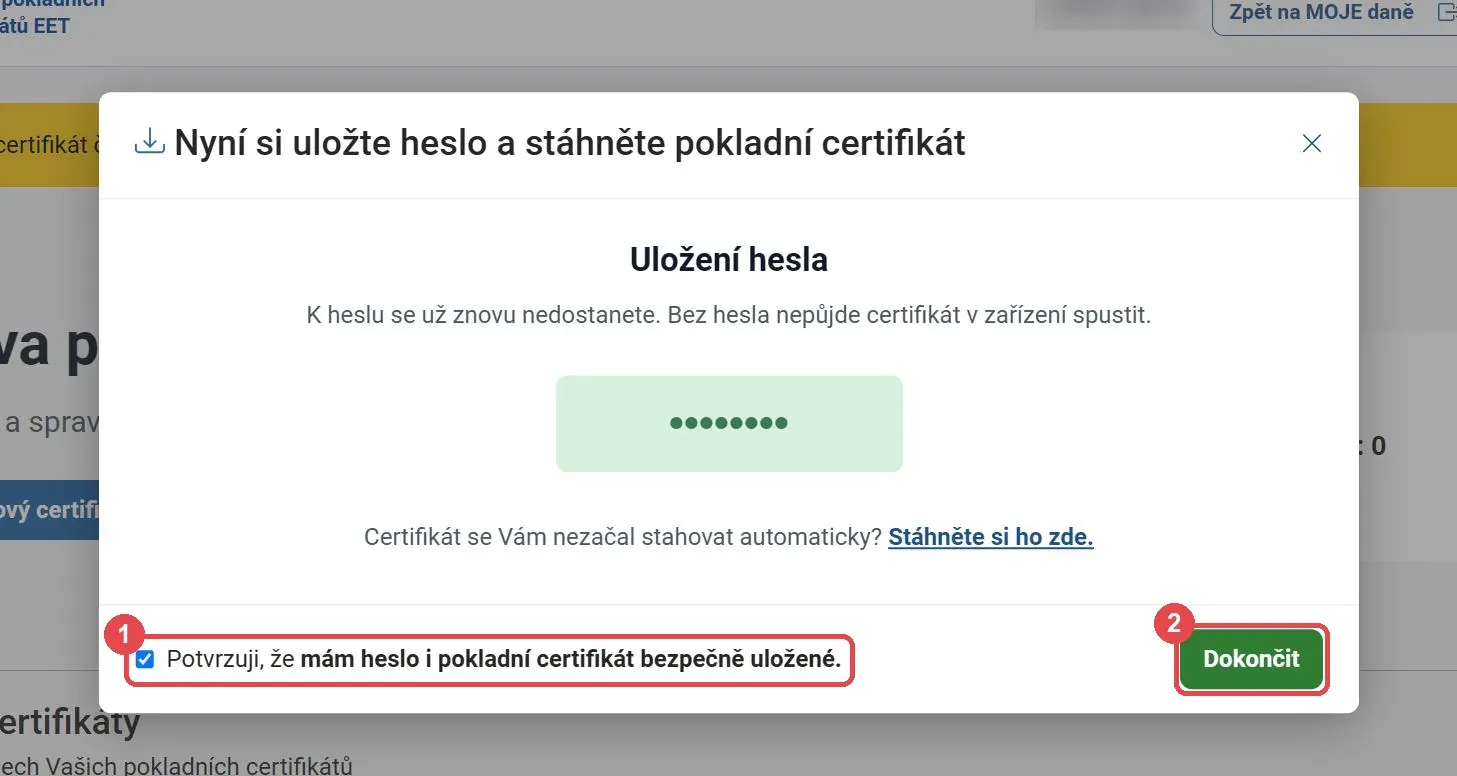
Tohle je nejdůležitější krok. Heslo se ukáže jen teď a znovu se k němu nedostanete. Bez něj certifikát v pokladně nespustíte a museli byste vytvořit nový. Zkopírujte ho do správce hesel nebo si ho opište. Do počítače se zároveň stáhne soubor certifikátu s koncovkou .p12. Když se stahování nespustí, klikněte na Stáhněte si ho zde.
Heslo a soubor patří k sobě a kdo má obojí, může pod vaším jménem odesílat tržby. Neposílejte je proto spolu v jedné zprávě, heslo nefoťte a soubor nenechávejte ve Stažených souborech. Pak zaškrtněte potvrzení a klikněte na Dokončit.
18. Zkontrolujte, že je certifikát platný
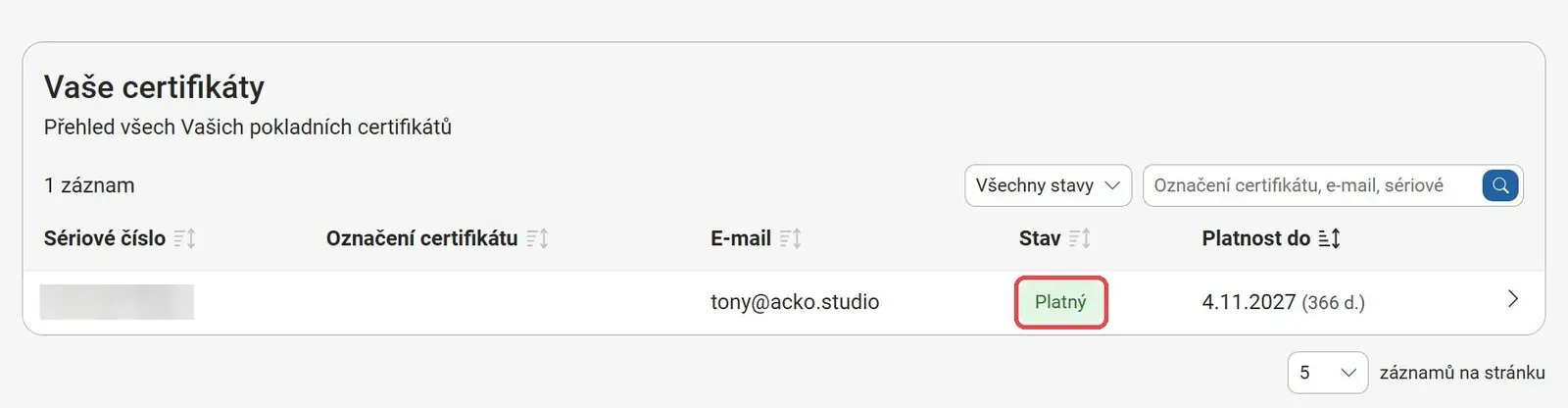
V seznamu Vaše certifikáty teď uvidíte certifikát se stavem Platný. Platí rok, takže si datum ve sloupci Platnost do poznamenejte. Pokud jste vyplnili e-mail, úřad vás před koncem platnosti upozorní.
19. Když se zařízení ztratí
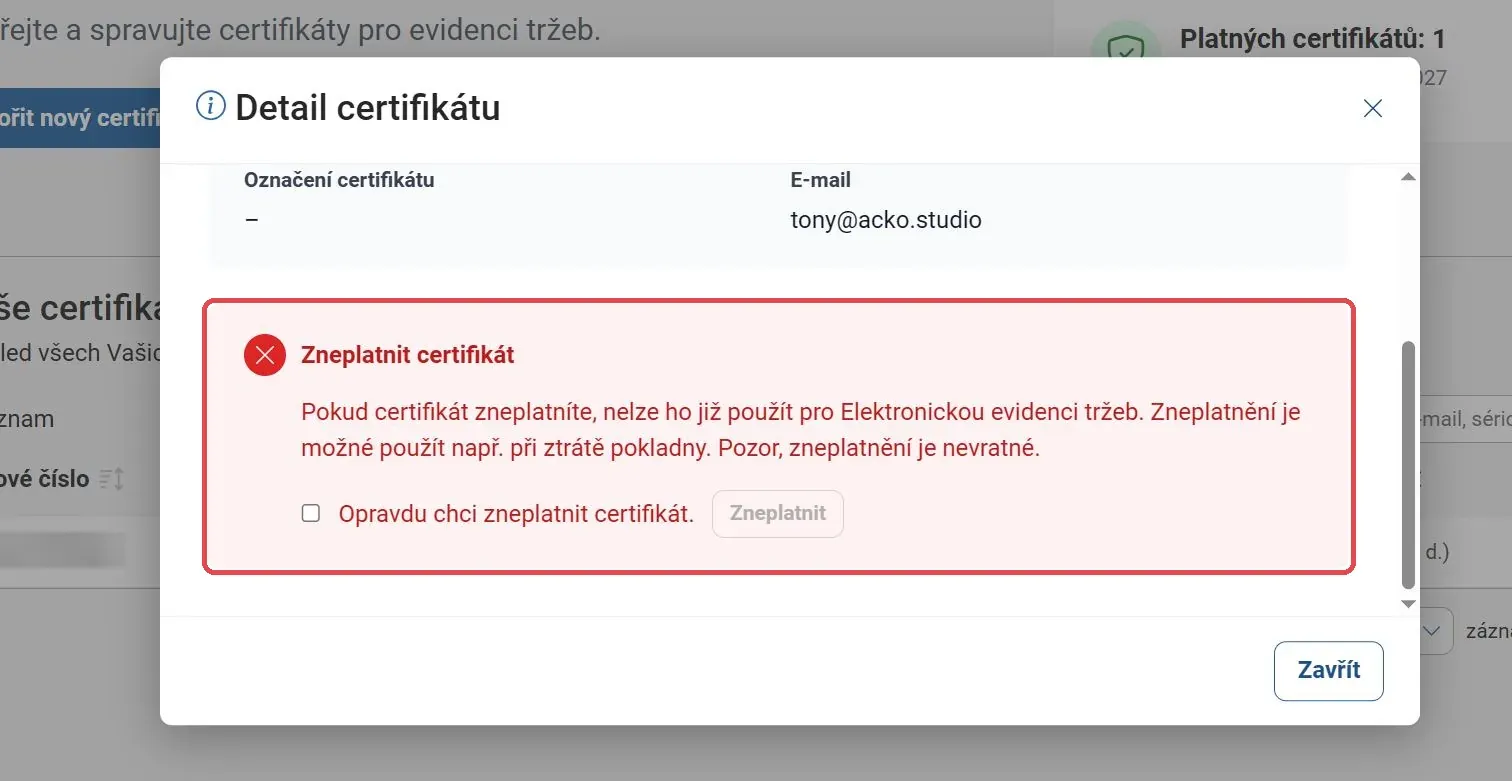
Po kliknutí na certifikát v seznamu se otevře jeho detail. Dole je Zneplatnit certifikát. Použijte ho, jen když se tablet nebo telefon s pokladnou ztratí nebo ho někdo ukradne, protože zneplatnění nejde vrátit. Pak si vytvoříte nový certifikát podle kroků 14 až 17.
20. Nahrajte certifikát do pokladny
Soubor .p12 a heslo nahrajte do pokladny podle návodu jejího dodavatele. Dobu odezvy nastavte aspoň na 2 sekundy, jak to požaduje stránka o nastavení před zahájením.
Co předat poskytovateli pokladny
Oficiální seznam to není, ale z celého postupu vychází, že dodavatel pokladního systému bude potřebovat soubor s certifikátem, heslo k němu a ID evidenční jednotky. Pokud pokladnu nastavuje někdo za vás, připravte mu tyhle tři věci.
Co když vypadne internet
Pro výpadek neexistuje zvláštní režim. Pokud pokladna nedostane potvrzení do nastavené doby odezvy, prodávejte dál. Tržbu odešlete, jakmile příčina pomine, nejpozději do 48 hodin (§ 19 a § 20 zákona). Porucha zařízení vás nenutí zavřít. Uschovejte si ale doklad o tom, že porucha nastala.
Účtenka a pokuty
Podle praktických informací zákon o evidenci tržeb účtenku vydávat neukládá. Jiné zákony, třeba o ochraně spotřebitele nebo o DPH, ale doklad vyžadovat můžou, takže si to ověřte u svého účetního.
Pokuta může dosáhnout 500 000 Kč (§ 23 a § 24) a celní úřad ji může uložit i na místě (§ 25). V prvním období evidování existuje také jednorázová sleva na dani podle § 35be, částku zatím neuvádíme.
Na dotazy odpovídá infolinka 953 109 109.
Co zatím není jasné
Dvě věci zatím oficiálně jasné nejsou.
První jsou bankovní převody. Web eet.gov.cz je řadí mezi osobní platby, tisková zpráva ministerstva financí ale říká, že se na ně evidence nevztahuje. Dokud to úřad nesjednotí, nechceme tvrdit ani jednu variantu.
Druhá je víc IČO na jednom zařízení, například v salonu, kde má každá nehtová stylistka vlastní IČO. K tomu úřad žádný návod nevydal. Dá se čekat, že každé IČO bude mít vlastní jednotky a vlastní certifikát, ale je to jen odhad. Zákon zná evidování za jiného poplatníka na základě pověření, jeho podmínky najdete v § 10 a § 17.
Jak vám s tím můžeme pomoct
Pokladna v aplikaci acko.studio podporuje EET a umí pracovat s víc IČO najednou. Pokud ji používáte, nastavení pro vás zařídíme společně. Stačí se ozvat přes kontakt dole na stránce. Co dalšího aplikace pro salony umí, od rezervací po SMS, najdete na stránce Web pro salony.