
Có gì thay đổi và từ khi nào
Từ ngày 1. 11. 2026, chủ kinh doanh đã có thể đăng ký vào chế độ ghi nhận doanh thu mới (EET 2.0). Theo lịch trình chính thức, đó là ngày chứng chỉ và evidenční jednotka (đơn vị ghi nhận doanh thu) bắt đầu có trong DIS+ bên trong MOJE daně, cổng thuế điện tử của Séc. Nhà nước dự kiến ra mắt ứng dụng web miễn phí MOJE eet cho chủ kinh doanh nhỏ vào ngày 1. 12. Việc ghi nhận doanh thu chính thức bắt đầu từ 1. 1. 2027, khi luật số 180/2026 Sb. có hiệu lực.
Trang web EET gọi tháng 1 là giai đoạn thử nghiệm (pilot), nhưng chính trang đó cũng nói đây đã là chế độ ghi nhận bình thường. Vì vậy bạn nên coi như ngay từ ngày đầu tiên là phải ghi nhận thật.
Ai phải ghi nhận, ai không
Theo trang nói về đối tượng phải ghi nhận, bạn thuộc diện phải ghi nhận khi cả ba điều sau cùng đúng. Khách trả trực tiếp (tại cửa hàng hoặc trong xe) hoặc trả bằng tiền mặt. Số tiền là thu nhập từ kinh doanh của bạn. Và bạn không thuộc diện được miễn.
Tiền mặt luôn phải ghi nhận, kể cả khi khách không đứng trước mặt bạn. Thẻ, mã QR, phiếu ăn hay tiền mã hóa phải ghi nhận khi khách trả trực tiếp. Thanh toán từ xa, ví dụ qua cổng thanh toán của cửa hàng online, thì không phải ghi nhận.
Các trường hợp được miễn gồm cơ quan nhà nước, tổ chức tài chính, máy bán hàng tự động và người khiếm thị đáp ứng điều kiện.
Với người kinh doanh cá thể nhỏ còn có chế độ EET OFF. Chế độ này dành cho thể nhân đang ở paušální režim (chế độ thuế khoán), mức thứ nhất, có thu nhập từ hoạt động tự kinh doanh ở kỳ trước không quá 1 triệu Kč. Thay vì ghi nhận, bạn đóng thêm 1 400 Kč mỗi tháng. Bạn phải thông báo cho cơ quan thuế chậm nhất vào ngày thứ 10 của kỳ mà bạn muốn áp dụng.
Trước khi bắt đầu: ba cách đăng nhập
Mọi việc đều làm trên cổng MOJE daně, trong phần Online finanční úřad (cục thuế online). Khi đăng nhập, cổng đưa ra ba lựa chọn. Bạn chỉ cần một trong số đó.
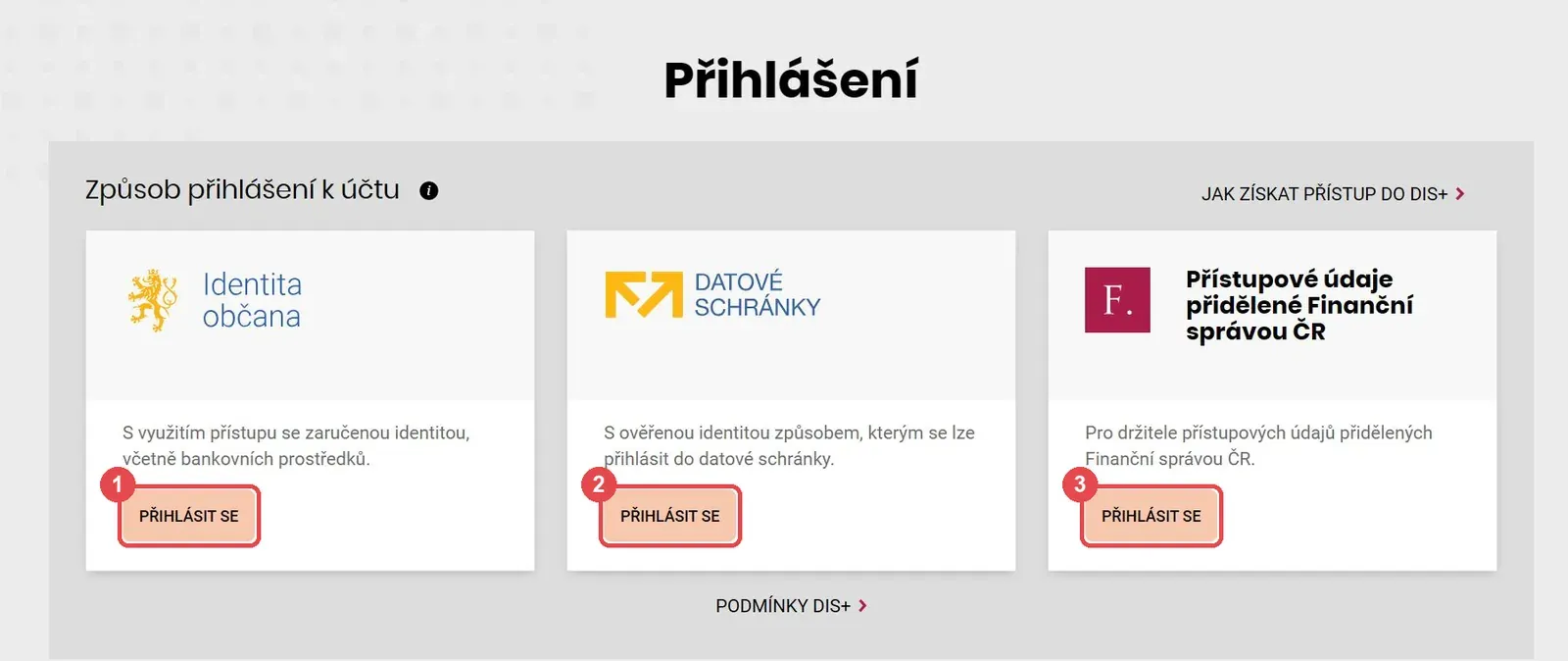
1. Identita občana (danh tính công dân)
Đây là cách phổ biến nhất. Sau khi bấm Přihlásit se (đăng nhập), bạn chọn sẽ đăng nhập bằng gì:
- Bank identity (danh tính ngân hàng). Bạn chọn ngân hàng của mình và đăng nhập giống như vào internet banking, thường là xác nhận trong ứng dụng ngân hàng trên điện thoại. Hầu hết các ngân hàng lớn ở Séc đều hỗ trợ.
- eObčanka. Thẻ căn cước Séc có chip. Bạn cần đầu đọc thẻ và một ứng dụng, hoặc điện thoại có NFC.
- Mobilní klíč eGovernmentu (khóa di động của chính phủ điện tử) và các phương tiện khác mà bạn đã liên kết với Identita občana.
Lần đầu đăng nhập, cổng sẽ xin bạn đồng ý chia sẻ dữ liệu. Hãy xác nhận, nếu không MOJE daně sẽ không nhận ra bạn.
2. Datová schránka (hộp thư dữ liệu điện tử)
Bạn đăng nhập bằng tên và mật khẩu của datová schránka, kèm bước xác minh thứ hai nếu bạn có bật. Người kinh doanh là thể nhân được tự động lập datová schránka từ năm 2023 và thông tin đăng nhập đã được gửi qua đường bưu điện. Nếu bạn làm mất, Czech POINT có thể cấp lại.
3. Thông tin truy cập do cơ quan thuế cấp
Tên và mật khẩu do chính finanční úřad (cục thuế) cấp. Cách này hợp khi bạn không có bank identity, eObčanka hay datová schránka, điều khá thường gặp với người nước ngoài. Trước tiên bạn xin online qua đường link Jak získat přístup do DIS+ (cách lấy quyền truy cập DIS+) ở góc trên bên phải trang đăng nhập. Sau đó bạn có 30 ngày để đến trực tiếp bất kỳ finanční úřad nào, mang theo giấy tờ tùy thân. Nếu có người đại diện làm thay, họ cần giấy ủy quyền có công chứng, trừ luật sư và tư vấn viên thuế.
Nếu DIS+ của bạn chưa được kích hoạt, sau khi đăng nhập cổng sẽ đề nghị kích hoạt. Bạn sẽ có quyền truy cập trong vòng 48 giờ. Nếu cơ quan thuế chưa có dữ liệu về bạn, có thể mất tới 5 ngày làm việc.
Kích hoạt từng bước
Chúng tôi đã làm thử toàn bộ quy trình trên một tài khoản thật, khi cài đặt cho một tiệm nail. Ở những bước mà lựa chọn phụ thuộc vào ngành nghề, chúng tôi ghi rõ nên chọn gì cho nail, làm đẹp và tóc. Cơ quan thuế cũng mô tả cả quy trình ở trang Jak začít evidovat (cách bắt đầu ghi nhận). Trong các hình, dấu đỏ chỉ chỗ cần bấm và các con số chỉ thứ tự.
Nút và menu trên cổng đều bằng tiếng Séc, nên chúng tôi giữ nguyên tiếng Séc và ghi nghĩa ngắn trong ngoặc ở lần đầu xuất hiện.
1. Mở Online finanční úřad
Ở trang đầu của MOJE daně, bấm vào ô Online finanční úřad (cục thuế online) rồi đăng nhập bằng một trong ba cách ở trên.
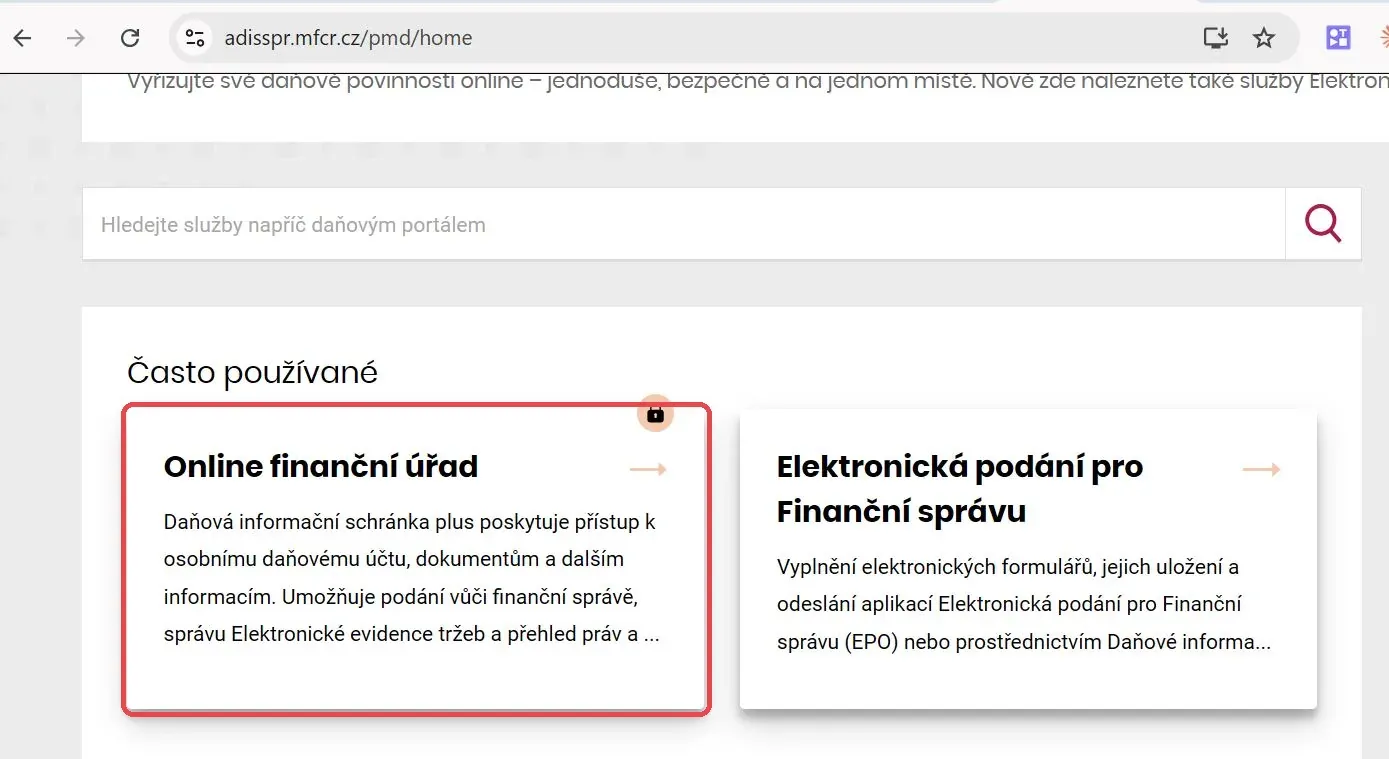
2. Kích hoạt EET
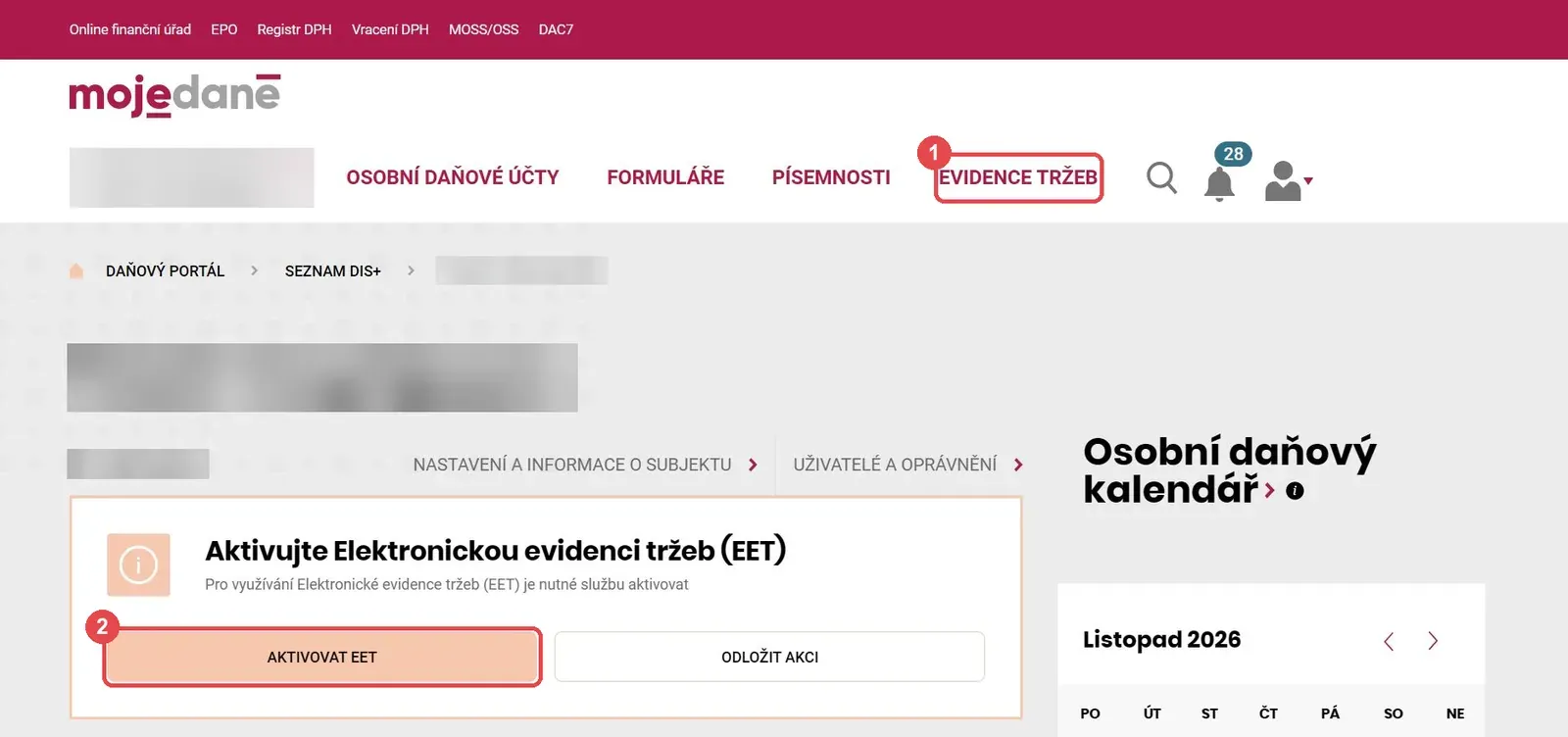
Sau khi đăng nhập, bạn sẽ thấy trang có tên của mình và một khung tiêu đề Aktivujte Elektronickou evidenci tržeb (EET) (kích hoạt hệ thống ghi nhận doanh thu điện tử). Bấm Aktivovat EET (kích hoạt EET). Nếu không thấy khung này, hãy mở Evidence tržeb (ghi nhận doanh thu) trong menu phía trên.
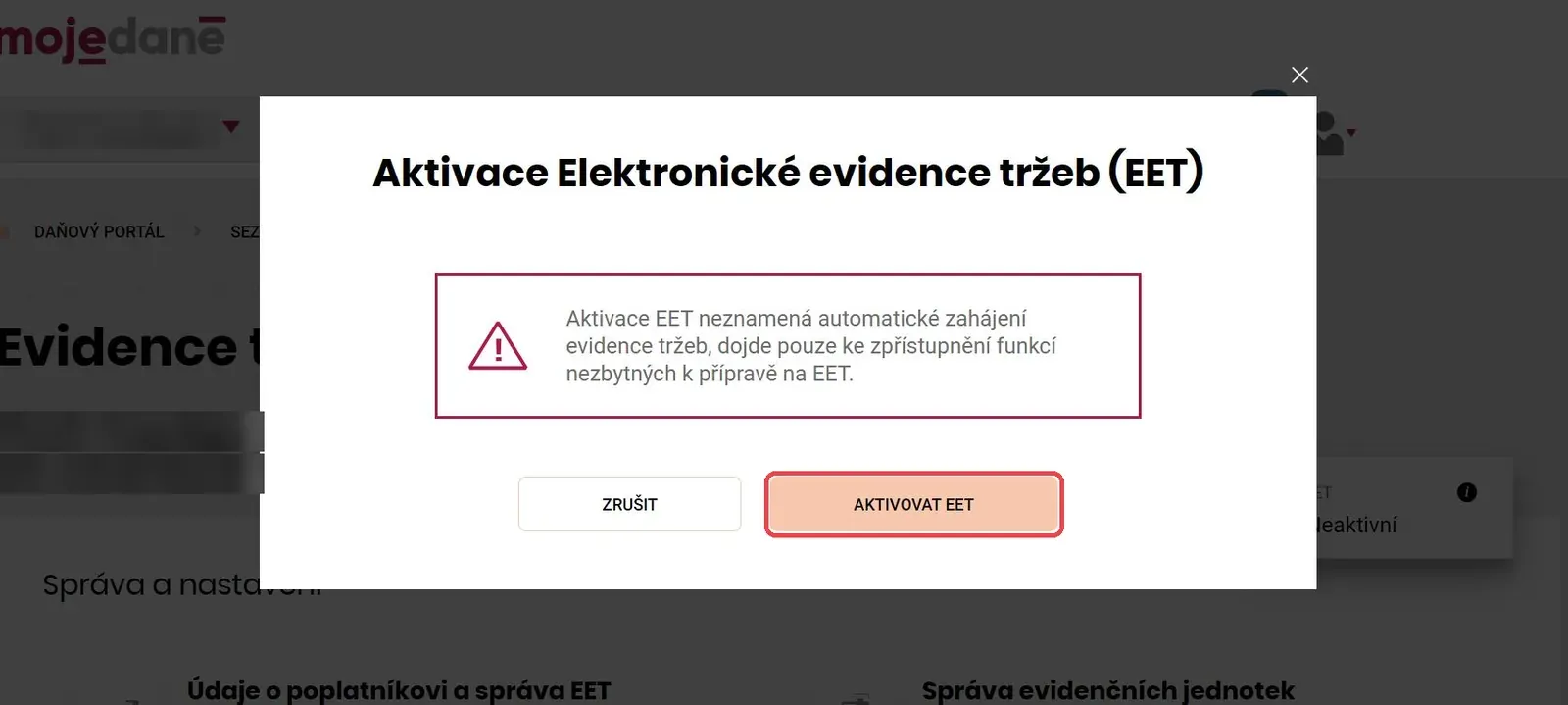
3. Xác nhận kích hoạt
Cổng nhắc rằng kích hoạt chưa có nghĩa là bạn bắt đầu ghi nhận doanh thu. Nó chỉ mở ra mọi thứ cần thiết để bạn chuẩn bị. Bấm Aktivovat EET thêm một lần nữa.
4. Đọc xem tiếp theo là gì
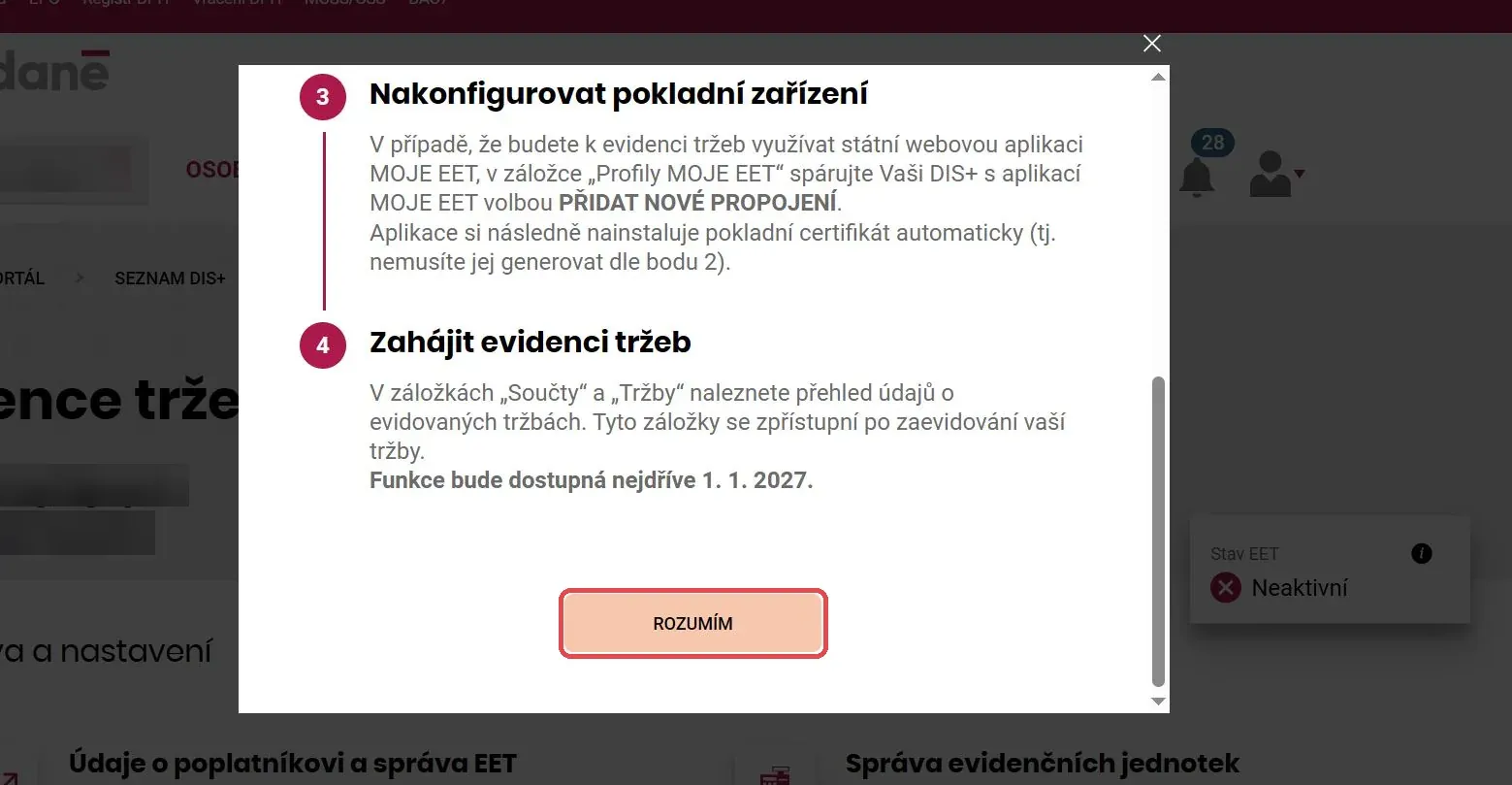
Một bản tóm tắt các bước tiếp theo hiện ra. Trong đó có nhắc tới ứng dụng của nhà nước MOJE EET. Ứng dụng này dự kiến có từ ngày 1. 12, và ai dùng nó thì không cần tạo chứng chỉ, vì ứng dụng tự cài chứng chỉ. Nếu bạn có máy tính tiền của chúng tôi hoặc của nhà cung cấp khác thì vẫn cần chứng chỉ. Bấm Rozumím (tôi hiểu).
5. Mở Správa evidenčních jednotek
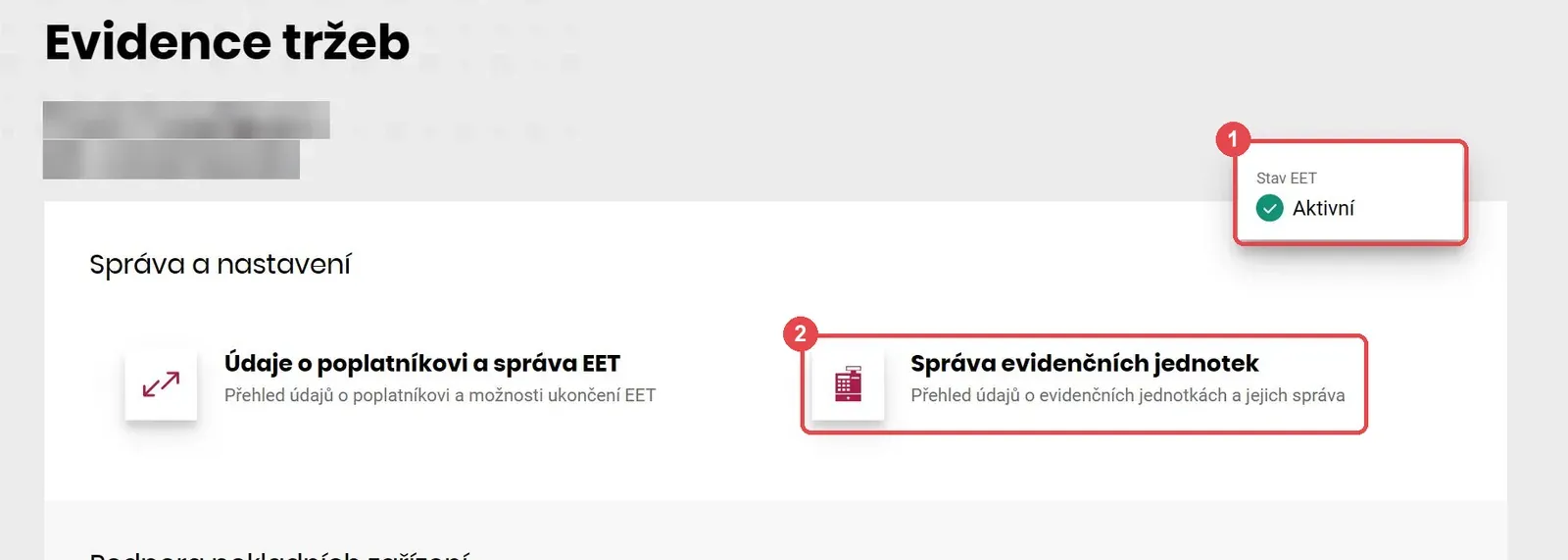
Ở góc trên bên phải, Stav EET (trạng thái EET) giờ sẽ sáng màu xanh và ghi Aktivní (đang hoạt động). Dưới tiêu đề Správa a nastavení (quản lý và cài đặt), bấm Správa evidenčních jednotek (quản lý các đơn vị ghi nhận).
6. Tạo đơn vị ghi nhận mới
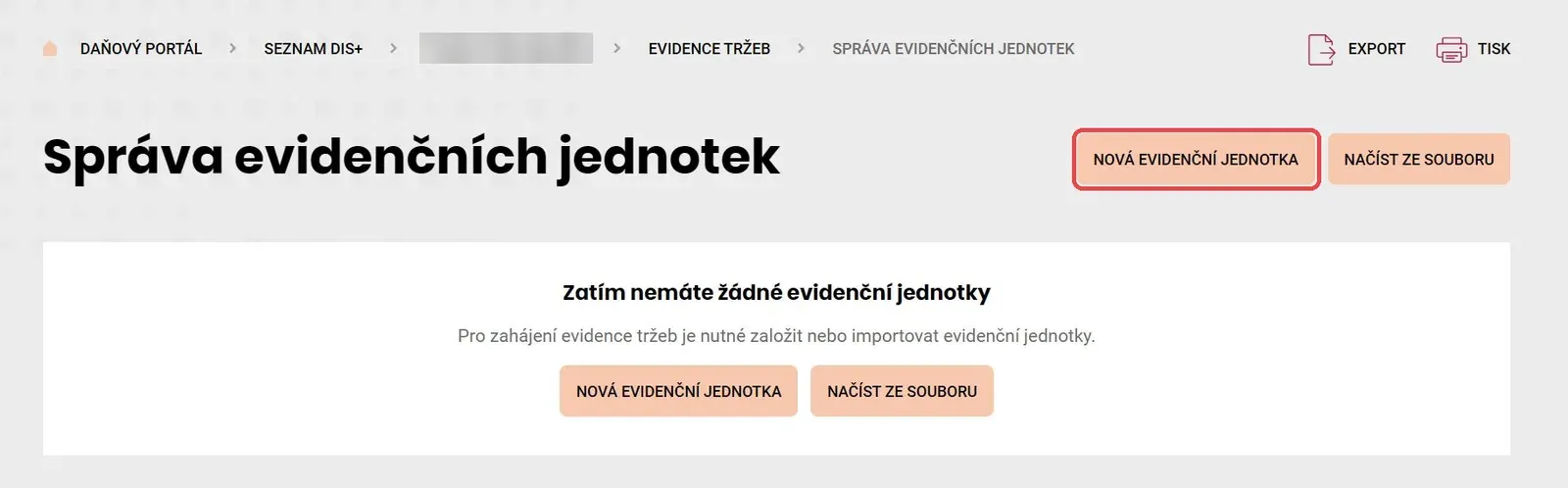
Evidenční jednotka (đơn vị ghi nhận) là nơi bạn thu tiền của khách, thường chính là tiệm của bạn. Bấm Nová evidenční jednotka (đơn vị ghi nhận mới). Nếu có nhiều đơn vị thì có thể tải lên từ file, nhưng với một tiệm thì bạn không cần.
7. Chọn loại đơn vị và mở phần chọn ngành nghề
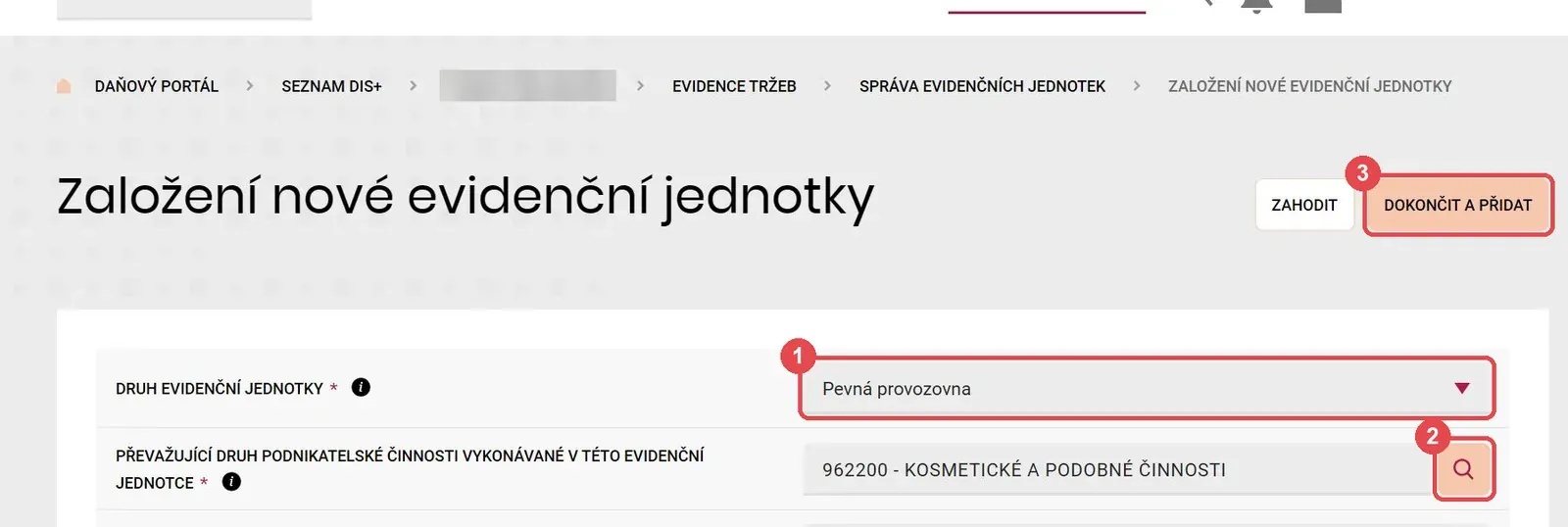
Ở Druh evidenční jednotky (loại đơn vị ghi nhận), chọn Pevná provozovna (địa điểm kinh doanh cố định) nếu tiệm của bạn ở một địa chỉ cố định. Ở Převažující druh podnikatelské činnosti (loại hoạt động kinh doanh chính), bấm vào biểu tượng kính lúp bên phải. Nút Dokončit a přidat (hoàn tất và thêm) ở phía trên (số 3 trong hình) chỉ dùng ở cuối, khi mọi mục khác đã điền xong.
Các ô Upřesnění druhu podnikatelské činnosti (mô tả thêm về hoạt động) và Název (tên) không bắt buộc. Nhưng nên đặt tên, ví dụ “Nehtové studio Rakovník”, vì nhờ vậy bạn dễ nhận ra đơn vị trong danh sách.
8. Chọn nhóm T – Ostatní činnosti
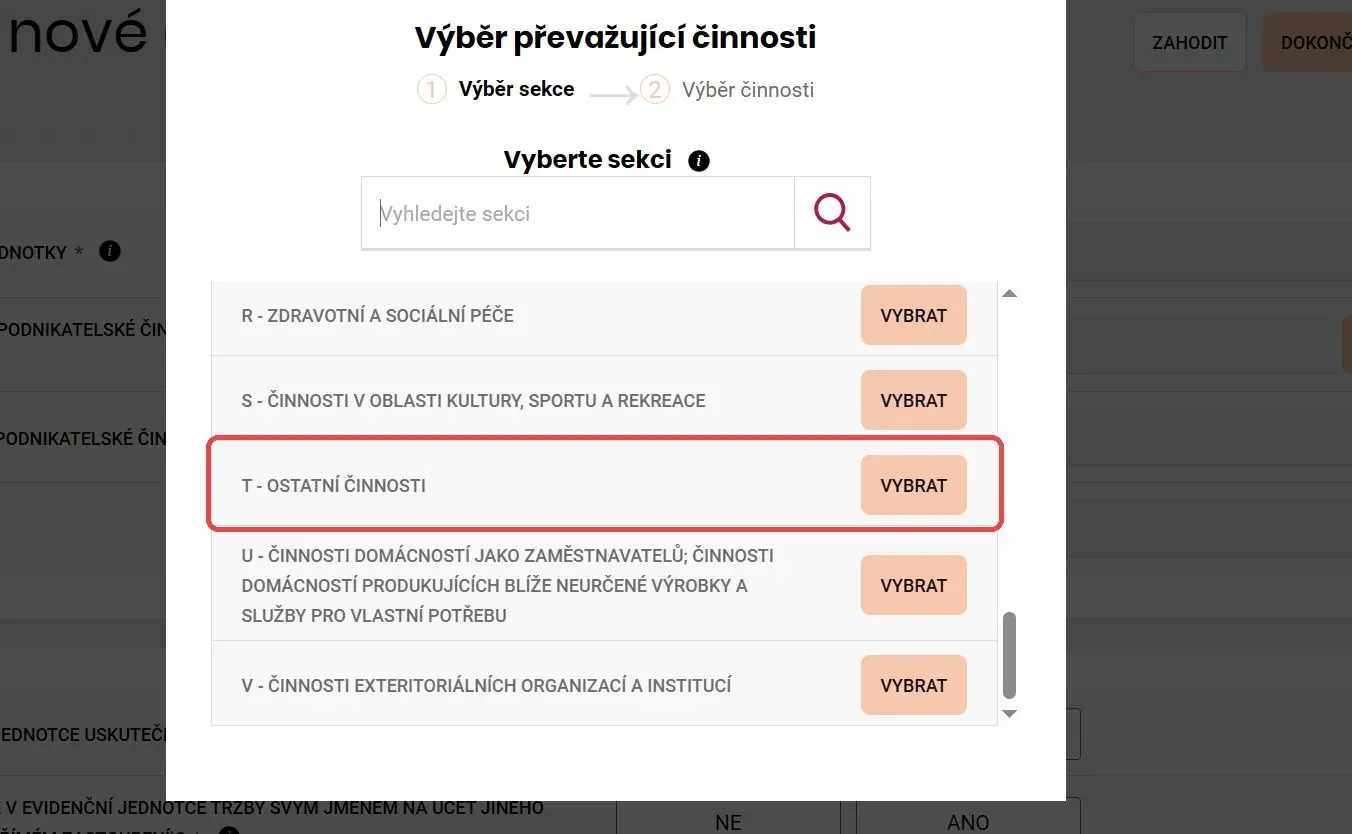
Các hoạt động được chia thành nhóm theo bảng phân loại CZ-NACE. Làm đẹp, nail và tóc đều thuộc nhóm T – Ostatní činnosti (các hoạt động khác). Kéo xuống trong danh sách và bấm Vybrat (chọn) ở nhóm này.
9. Chọn hoạt động cụ thể
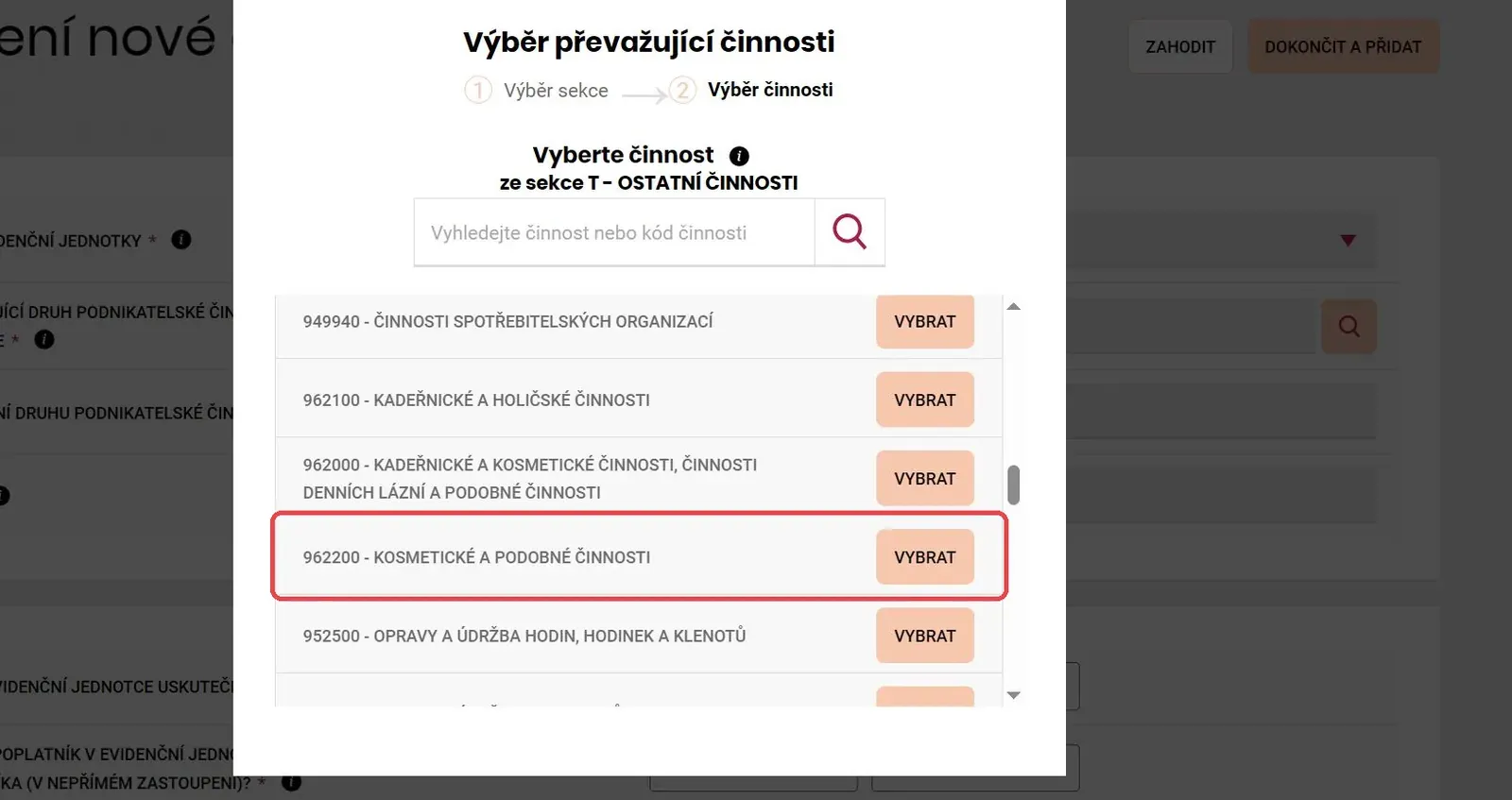
Bạn có thể gõ thẳng mã vào ô tìm kiếm. Hãy chọn mã khớp nhất với việc bạn làm nhiều nhất:
- 962200 – Kosmetické a podobné činnosti (dịch vụ thẩm mỹ và tương tự) dành cho tiệm nail, làm móng tay, móng chân, chăm sóc da và nối mi. Đây là mã dành cho tiệm nail, và là mã chúng tôi đã chọn khi làm thử cho một tiệm nail.
- 962100 – Kadeřnické a holičské činnosti (dịch vụ cắt tóc và cắt tóc nam) dành cho tiệm tóc và barber.
- 962000 là nhóm gộp chung. Nếu hoạt động của bạn nằm trong một trong các mã ở trên thì hãy chọn mã cụ thể hơn.
10. Trả lời hai câu hỏi
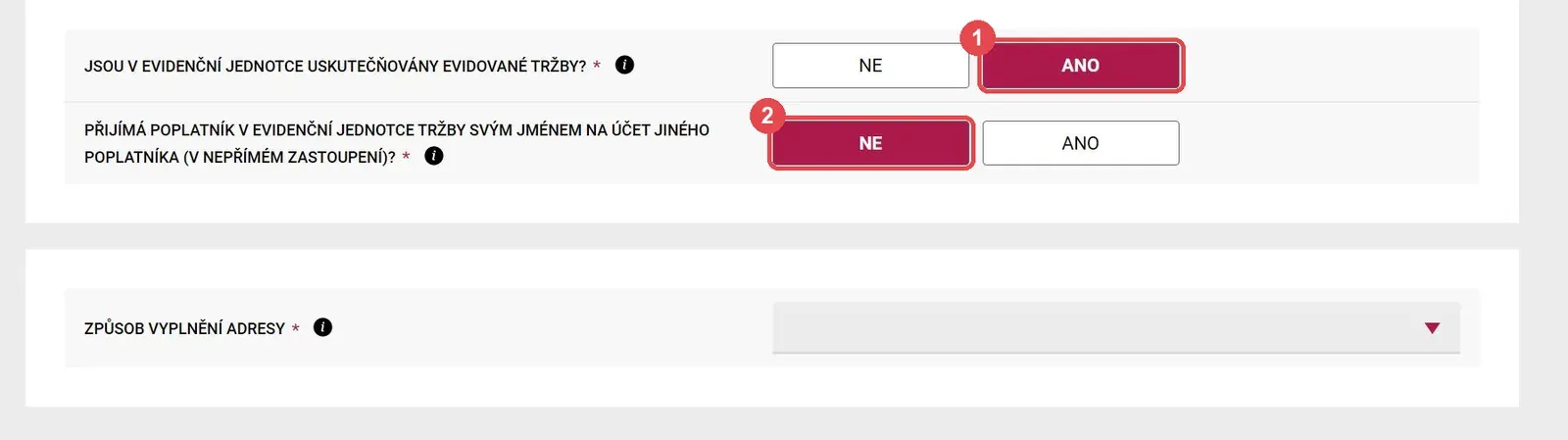
- Jsou v evidenční jednotce uskutečňovány evidované tržby? (Trong đơn vị này có phát sinh doanh thu phải ghi nhận không?) Chọn ANO (có). Ở tiệm bạn nhận tiền mặt hoặc thẻ trực tiếp, nên bạn phải ghi nhận doanh thu. NE (không) chỉ dành cho nơi chỉ nhận những khoản thanh toán không thuộc diện ghi nhận.
- Přijímá poplatník v evidenční jednotce tržby svým jménem na účet jiného poplatníka (v nepřímém zastoupení)? (Người nộp thuế có nhận tiền bằng tên mình nhưng cho tài khoản của người nộp thuế khác, tức là đại diện gián tiếp, không?) Chọn NE (không). ANO chủ yếu liên quan đến bán hàng ký gửi, khi bạn bán hàng của người khác bằng tên mình. Một tiệm bình thường không làm như vậy.
11. Nhập địa chỉ tiệm
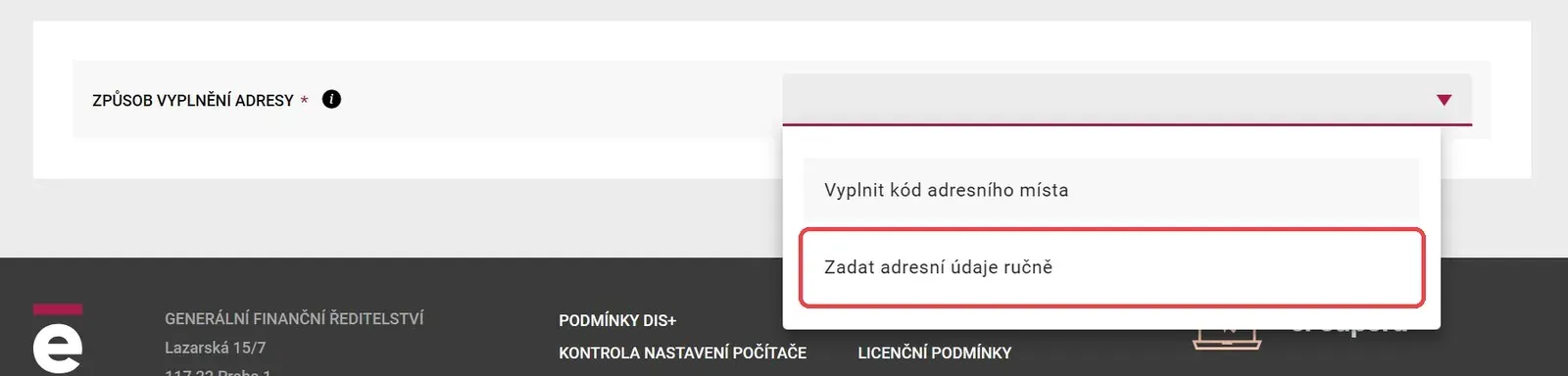
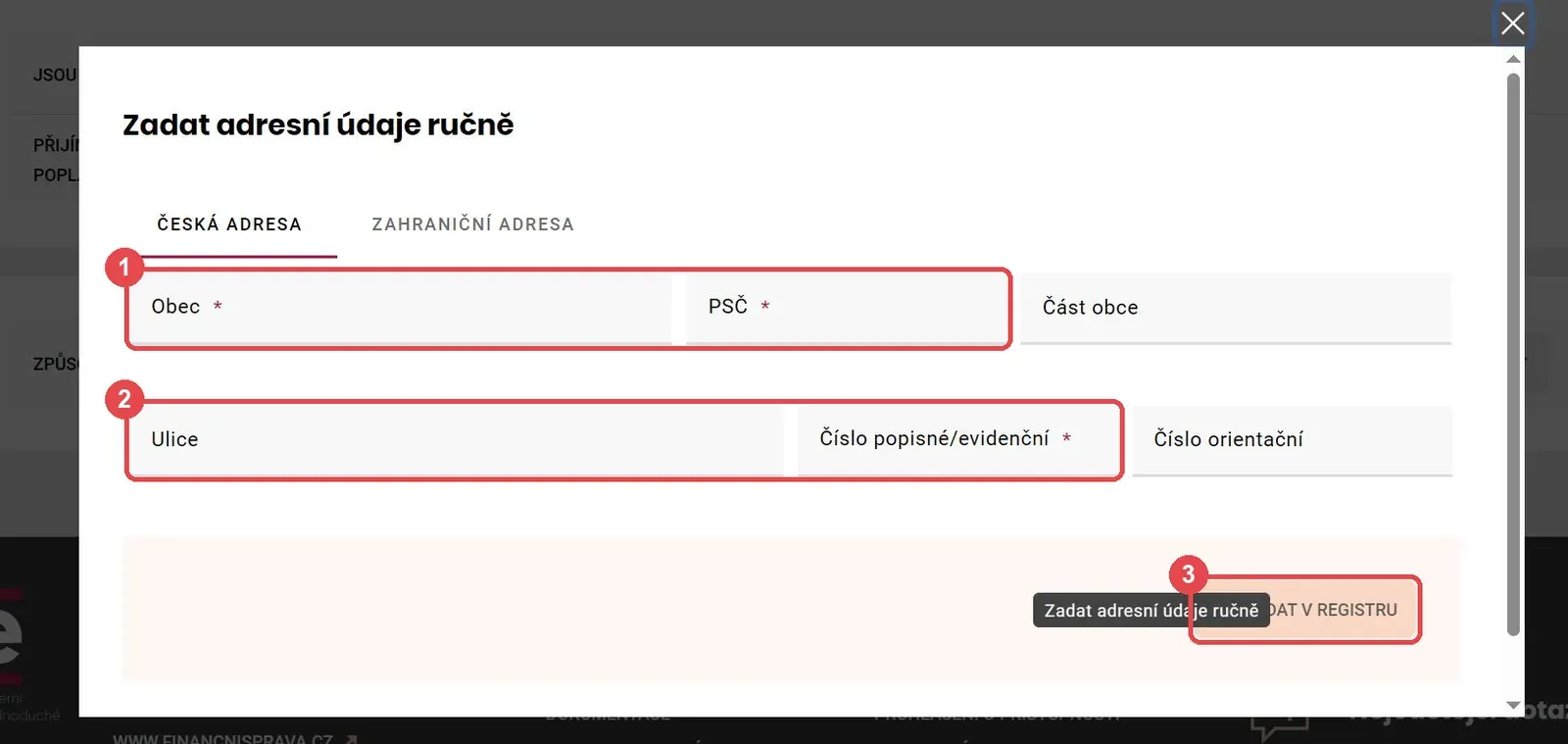
Ở Způsob vyplnění adresy (cách điền địa chỉ), chọn Zadat adresní údaje ručně (nhập thông tin địa chỉ thủ công). Hầu hết mọi người không biết mã địa chỉ (kód adresního místa). Nếu bạn biết thì có thể dùng lựa chọn đầu tiên.
Điền thành phố hoặc xã (obec), mã bưu chính (PSČ), tên đường và số nhà (číslo popisné). Nếu địa chỉ có số định hướng (číslo orientační) thì điền thêm. Sau đó bấm Vyhledat v registru (tìm trong sổ đăng ký).
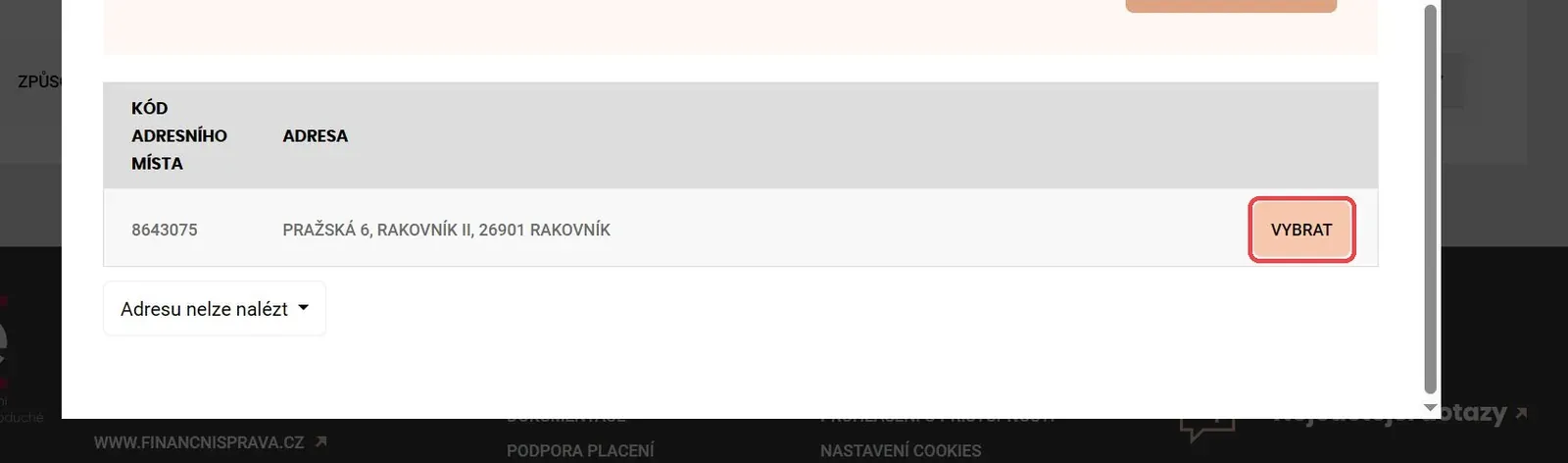
Cổng sẽ tìm địa chỉ trong sổ đăng ký địa chỉ. Ở địa chỉ đúng, bấm Vybrat (chọn). Nếu không tìm thấy, hãy kiểm tra lại số nhà, vì nó hay bị nhầm với số định hướng.
12. Lưu đơn vị
Quay lên phía trên và bấm Dokončit a přidat (số 3 trong hình ở bước 7). Đơn vị sẽ xuất hiện trong danh sách và hệ thống cấp cho nó một mã định danh (ID). Bạn sẽ cần mã này khi cài đặt máy tính tiền.
13. Mở Pokladní certifikáty
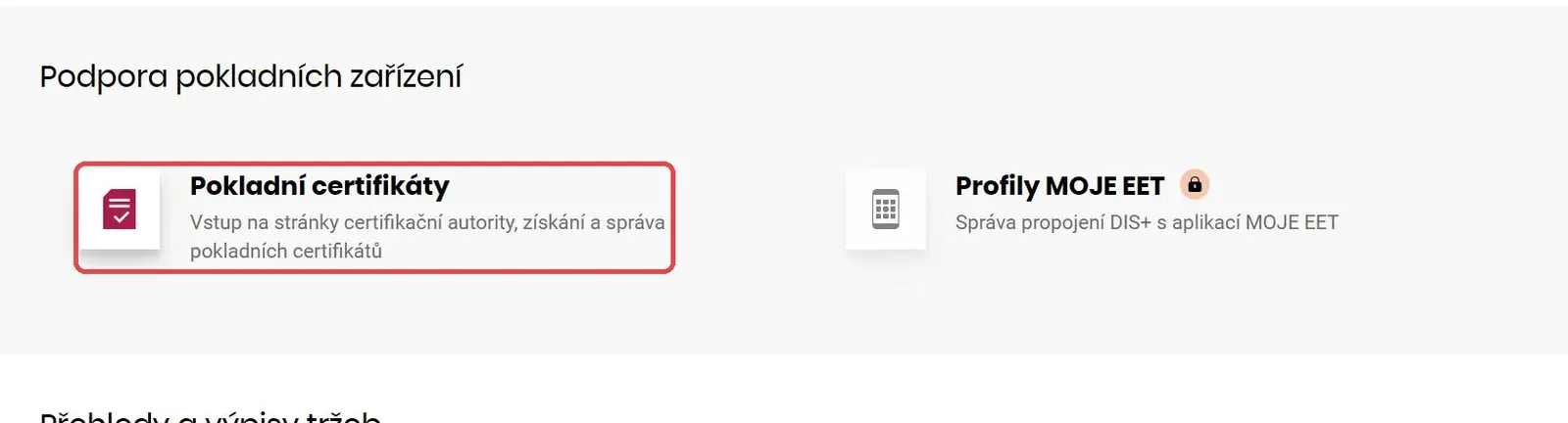
Quay lại trang Evidence tržeb và kéo xuống phần Podpora pokladních zařízení (hỗ trợ thiết bị thu ngân). Bấm Pokladní certifikáty (chứng chỉ cho máy tính tiền). Trang của cơ quan cấp chứng chỉ sẽ mở ra, nơi chứng chỉ được tạo. Ô Profily MOJE EET (hồ sơ MOJE EET) hiện vẫn bị khóa và sẽ mở cùng với ứng dụng của nhà nước.
14. Tạo chứng chỉ mới
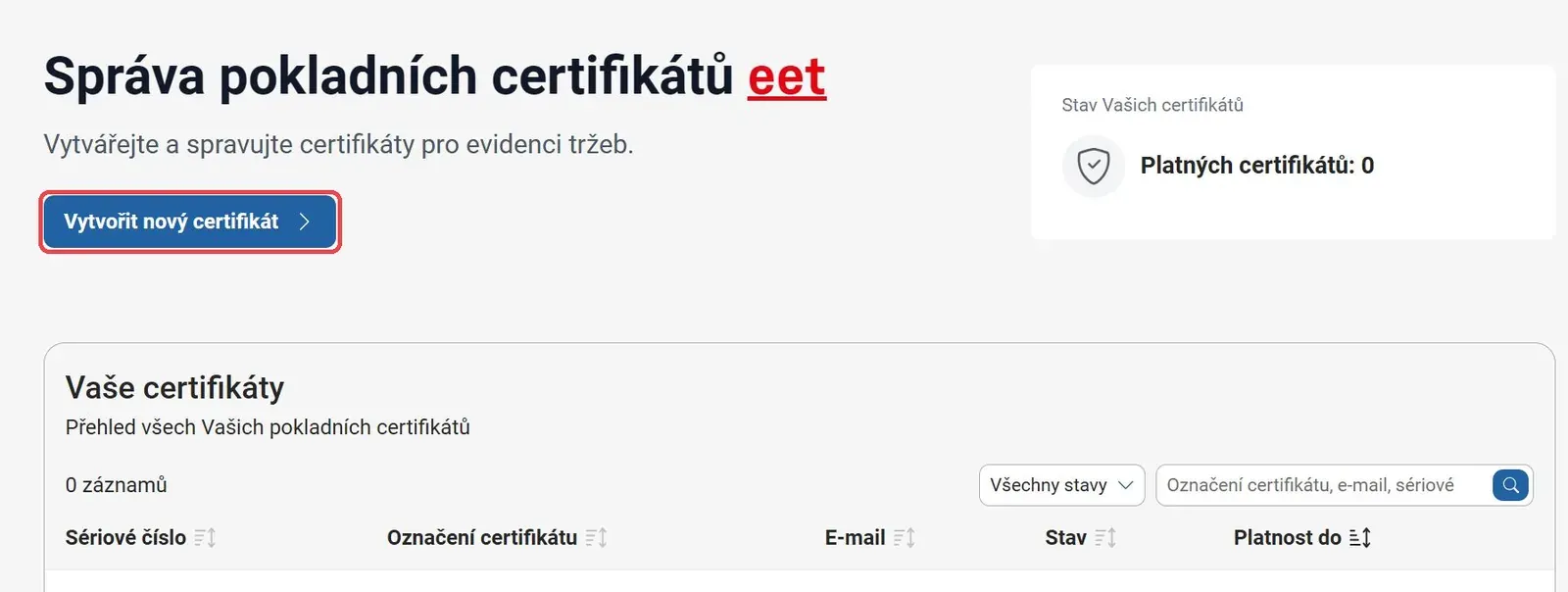
Chứng chỉ là một file để máy tính tiền của bạn chứng minh với cơ quan thuế rằng đó đúng là nó. Chứng chỉ miễn phí và bạn có thể có nhiều cái, ví dụ mỗi máy tính bảng hoặc điện thoại một cái. Bấm Vytvořit nový certifikát (tạo chứng chỉ mới).
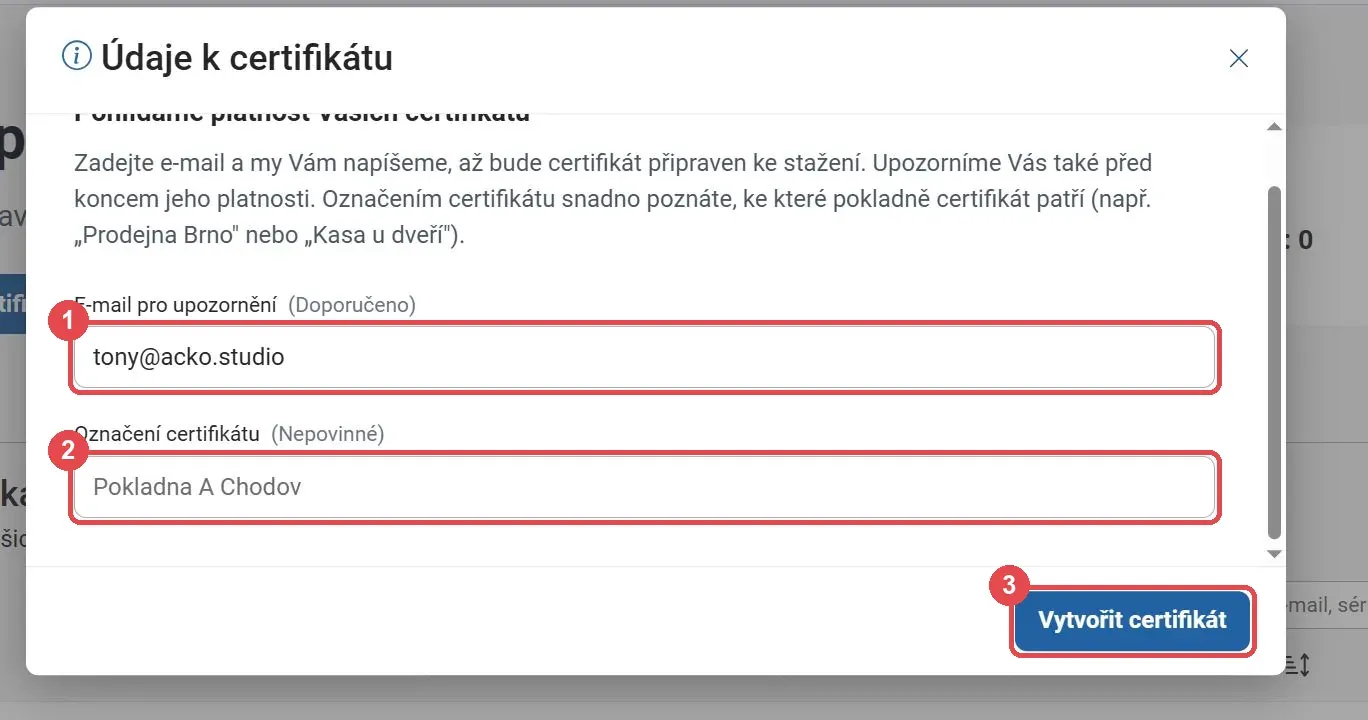
15. Điền e-mail và tên gọi
- E-mail pro upozornění (e-mail nhận thông báo) không bắt buộc, nhưng bạn nên điền. Cơ quan thuế sẽ nhắn khi chứng chỉ đã sẵn sàng và cũng báo cho bạn trước khi nó hết hạn.
- Označení certifikátu (tên gọi của chứng chỉ) cũng không bắt buộc. Hãy ghi chứng chỉ này thuộc thiết bị nào, ví dụ “Tablet quầy lễ tân”. Khi có nhiều chứng chỉ, bạn sẽ phân biệt được nhờ tên này.
Sau đó bấm Vytvořit certifikát (tạo chứng chỉ).
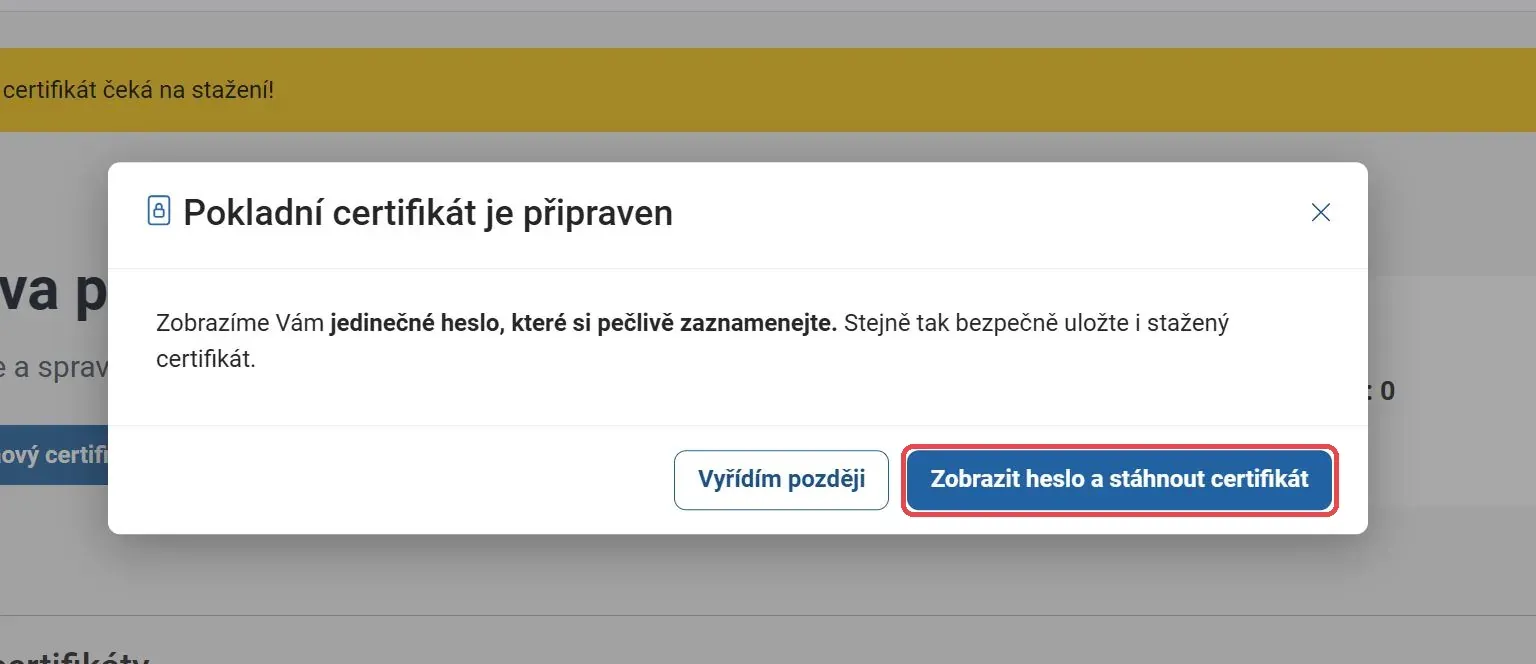
16. Xem mật khẩu và tải chứng chỉ về
Khi chứng chỉ đã xong, bấm Zobrazit heslo a stáhnout certifikát (hiện mật khẩu và tải chứng chỉ). Trước đó hãy chuẩn bị sẵn chỗ để lưu mật khẩu.
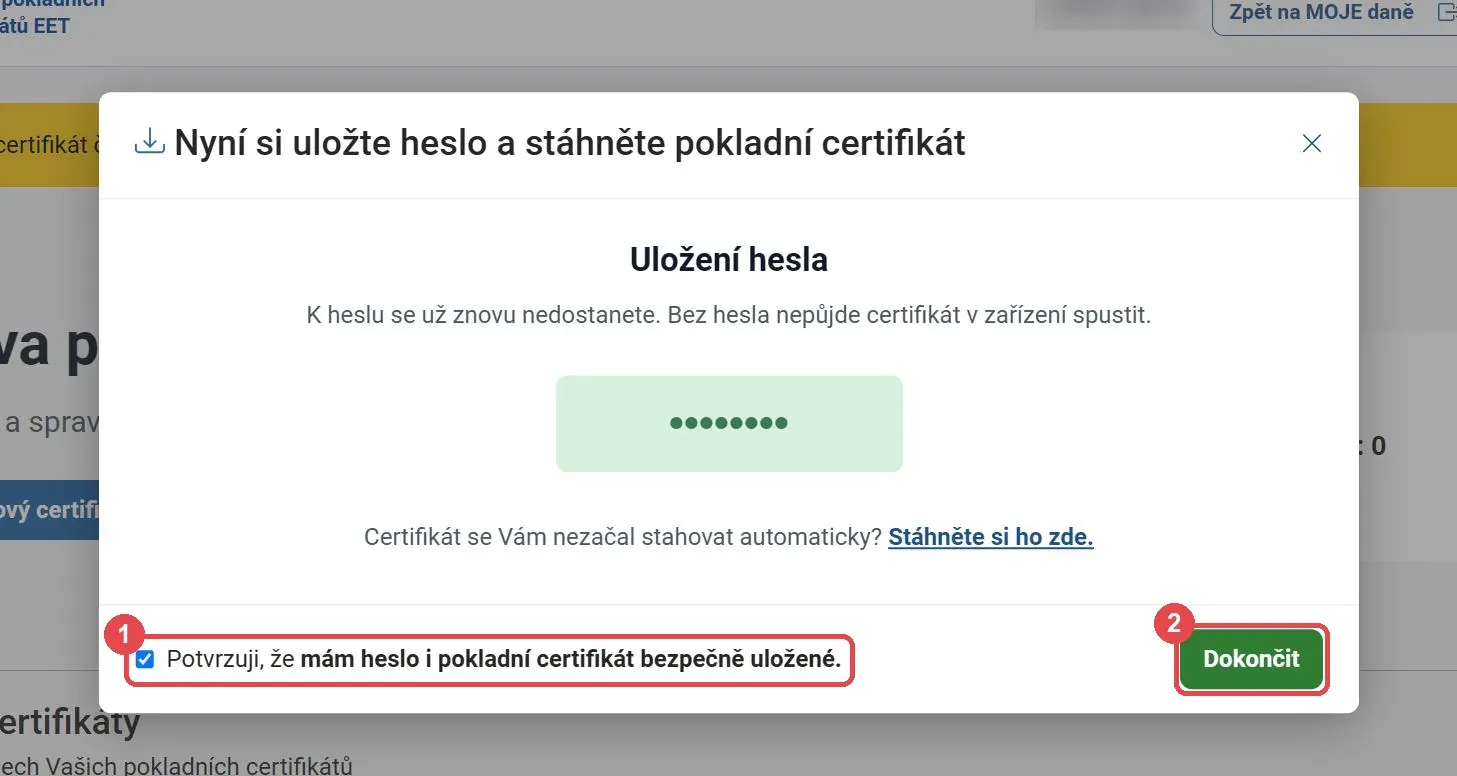
17. Lưu mật khẩu, nó chỉ hiện một lần
Đây là bước quan trọng nhất. Mật khẩu chỉ hiện ra lúc này và bạn không thể xem lại. Thiếu nó thì bạn không chạy được chứng chỉ trong máy tính tiền và sẽ phải tạo cái mới. Hãy sao chép vào trình quản lý mật khẩu hoặc chép tay lại. Cùng lúc đó, một file chứng chỉ đuôi .p12 sẽ được tải về máy tính. Nếu việc tải không tự chạy, bấm Stáhněte si ho zde (tải về ở đây).
Mật khẩu và file đi liền với nhau, ai có cả hai thì có thể gửi doanh thu thay cho bạn. Vì vậy đừng gửi chúng chung trong một tin nhắn, đừng chụp ảnh mật khẩu và đừng để file nằm trong thư mục Tải xuống (Downloads). Sau đó đánh dấu ô xác nhận và bấm Dokončit (hoàn tất).
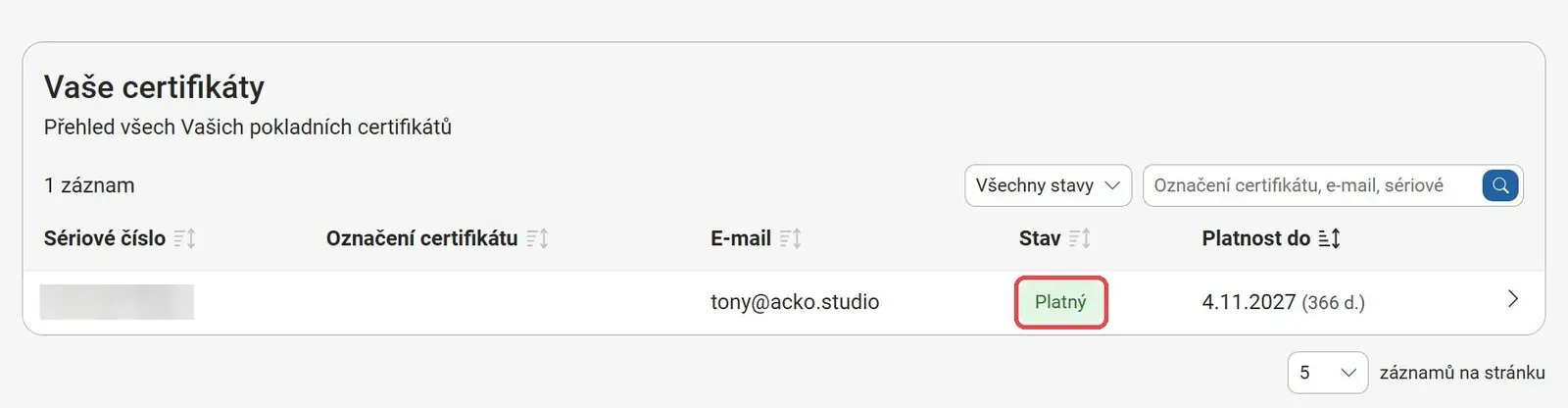
18. Kiểm tra chứng chỉ đã hợp lệ
Trong danh sách Vaše certifikáty (các chứng chỉ của bạn), giờ bạn sẽ thấy chứng chỉ có trạng thái Platný (còn hiệu lực). Chứng chỉ có hiệu lực một năm, nên hãy ghi lại ngày ở cột Platnost do (có hiệu lực đến). Nếu bạn đã điền e-mail, cơ quan thuế sẽ báo trước khi hết hạn.
19. Khi thiết bị bị mất
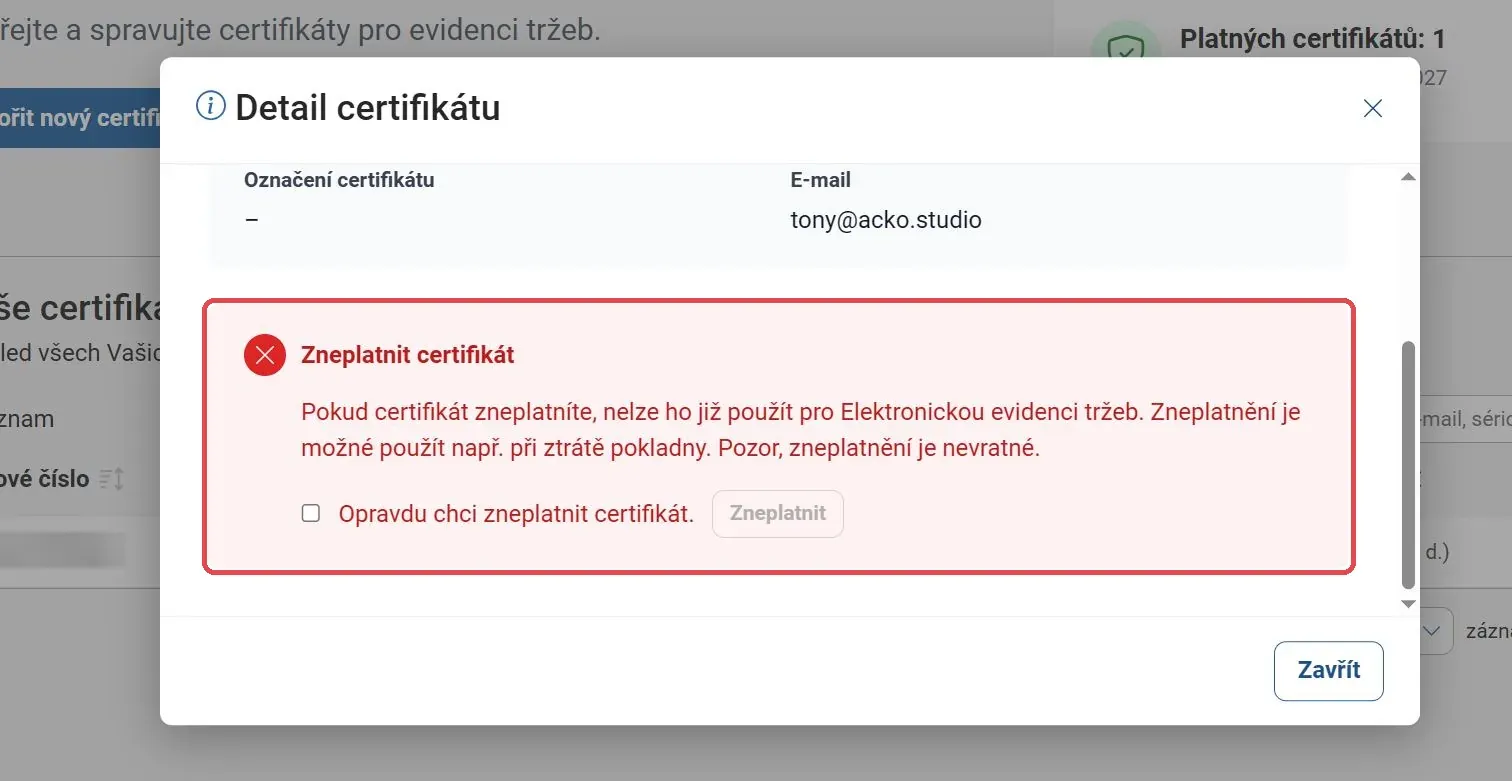
Bấm vào một chứng chỉ trong danh sách thì trang chi tiết của nó sẽ mở ra. Ở dưới cùng có Zneplatnit certifikát (vô hiệu hóa chứng chỉ). Chỉ dùng khi máy tính bảng hoặc điện thoại chạy máy tính tiền bị mất hoặc bị trộm, vì vô hiệu hóa rồi thì không hoàn tác được. Sau đó bạn tạo chứng chỉ mới theo các bước từ 14 đến 17.
20. Nạp chứng chỉ vào máy tính tiền
Nạp file .p12 và mật khẩu vào máy tính tiền theo hướng dẫn của nhà cung cấp. Đặt thời gian phản hồi tối thiểu 2 giây, theo yêu cầu ở trang hướng dẫn cài đặt trước khi bắt đầu.
Cần đưa gì cho nhà cung cấp máy tính tiền
Không có danh sách chính thức, nhưng theo quy trình trên, nhà cung cấp máy tính tiền nhiều khả năng sẽ cần file chứng chỉ, mật khẩu của nó và mã ID của đơn vị ghi nhận. Nếu có người cài máy giúp bạn, hãy chuẩn bị sẵn ba thứ này.
Nếu mất internet thì sao
Không có chế độ offline riêng. Nếu máy không nhận được xác nhận trong thời gian phản hồi đã đặt, bạn cứ tiếp tục bán hàng. Khi nguyên nhân hết, hãy gửi dữ liệu, chậm nhất trong 48 giờ (§ 19 và § 20 của luật). Thiết bị hỏng không buộc bạn phải đóng cửa. Nhưng hãy giữ bằng chứng là sự cố đã xảy ra.
Hóa đơn và tiền phạt
Theo thông tin thực tế trên trang EET, bản thân luật EET không bắt bạn phải xuất biên lai. Nhưng các luật khác, như luật bảo vệ người tiêu dùng hay quy định về DPH (thuế giá trị gia tăng), vẫn có thể đòi hỏi chứng từ, nên bạn hãy hỏi kế toán của mình.
Tiền phạt có thể lên tới 500 000 Kč (§ 23 và § 24), và hải quan có thể phạt tại chỗ (§ 25). Ở kỳ đầu tiên ghi nhận còn có một khoản giảm thuế một lần theo § 35be. Chúng tôi chưa nêu số tiền.
Đường dây hỗ trợ là 953 109 109.
Những điều chưa rõ
Hiện có hai điều chưa rõ một cách chính thức.
Thứ nhất là chuyển khoản ngân hàng. Trang EET xếp chuyển khoản vào nhóm thanh toán trực tiếp, trong khi thông cáo của Bộ Tài chính nói là không thuộc diện ghi nhận. Khi cơ quan thuế chưa thống nhất, chúng tôi không khẳng định bên nào.
Thứ hai là nhiều IČO (mã số kinh doanh) trên cùng một thiết bị, ví dụ ở tiệm nail mà mỗi thợ có IČO riêng. Cơ quan thuế chưa đưa ra hướng dẫn nào. Có thể mỗi IČO sẽ có đơn vị và chứng chỉ riêng, nhưng đó chỉ là suy đoán của chúng tôi. Luật có cho phép ghi nhận thay cho người nộp thuế khác theo ủy quyền, điều kiện nằm ở § 10 và § 17.
Chúng tôi giúp được gì
Máy tính tiền trong ứng dụng của acko.studio hỗ trợ EET và dùng được với nhiều IČO cùng lúc. Nếu bạn dùng ứng dụng của chúng tôi, chúng tôi sẽ cùng bạn cài đặt. Bạn chỉ cần liên hệ qua khung liên hệ ở cuối trang này. Ứng dụng còn giúp tiệm nail và salon những gì, từ đặt lịch đến SMS, bạn xem ở trang website cho tiệm nail và salon.